
BIM y medición
Get 6D carbon from a BIM model
Turn a converted BIM model into an embodied carbon footprint. Auto-enrich reads quantities…
5 pasos12 minAbrir
 ENEnglish
 DEDeutsch
 FRFrançais
 ESEspañol
 ES-MXEspañol (México)
 ITItaliano
 PTPortuguês
 NLNederlands
 PLPolski
 CSČeština
 RUРусский
 BGБългарски
 TRTürkçe
 SVSvenska
 NONorsk
 FISuomi
 DADansk
 ARالعربية
 ZH中文
ZH中文 JA日本語
JA日本語 KO한국어
KO한국어 HIहिन्दी
 THไทย
THไทย VITiếng Việt
 IDBahasa Indonesia
 RORomână
 HRHrvatski
 MNМонгол
 ETEesti
 BNবাংলা
 KKҚазақша
 KYКыргызча
 FILFilipino
 URاردو
 FAفارسی
 HEעברית
 ELΕλληνικά
Carga un modelo convertido, obtén las cantidades de los elementos directo de la geometría, llévalas a un catálogo costeado y valida lo que mapeaste.
3 pasos a lo largo de la plataforma - qué haces en cada uno y por qué importa.
Abre el modelo convertido en el visor y navega los elementos por categoría y por nivel. Las áreas, los volúmenes y las longitudes se calculan a partir de la geometría sólida, no se cuentan a ojo sobre una hoja.

Por que: Una cantidad leída del modelo se liga a un elemento específico que puedes seleccionar e inspeccionar. Cuando el diseño cambia, vuelves a leer la geometría en lugar de medir todo otra vez.
Mapea las cantidades del modelo a conceptos del catálogo y aplica tus precios. Cada concepto conserva un vínculo activo a los elementos de los que se obtuvo.
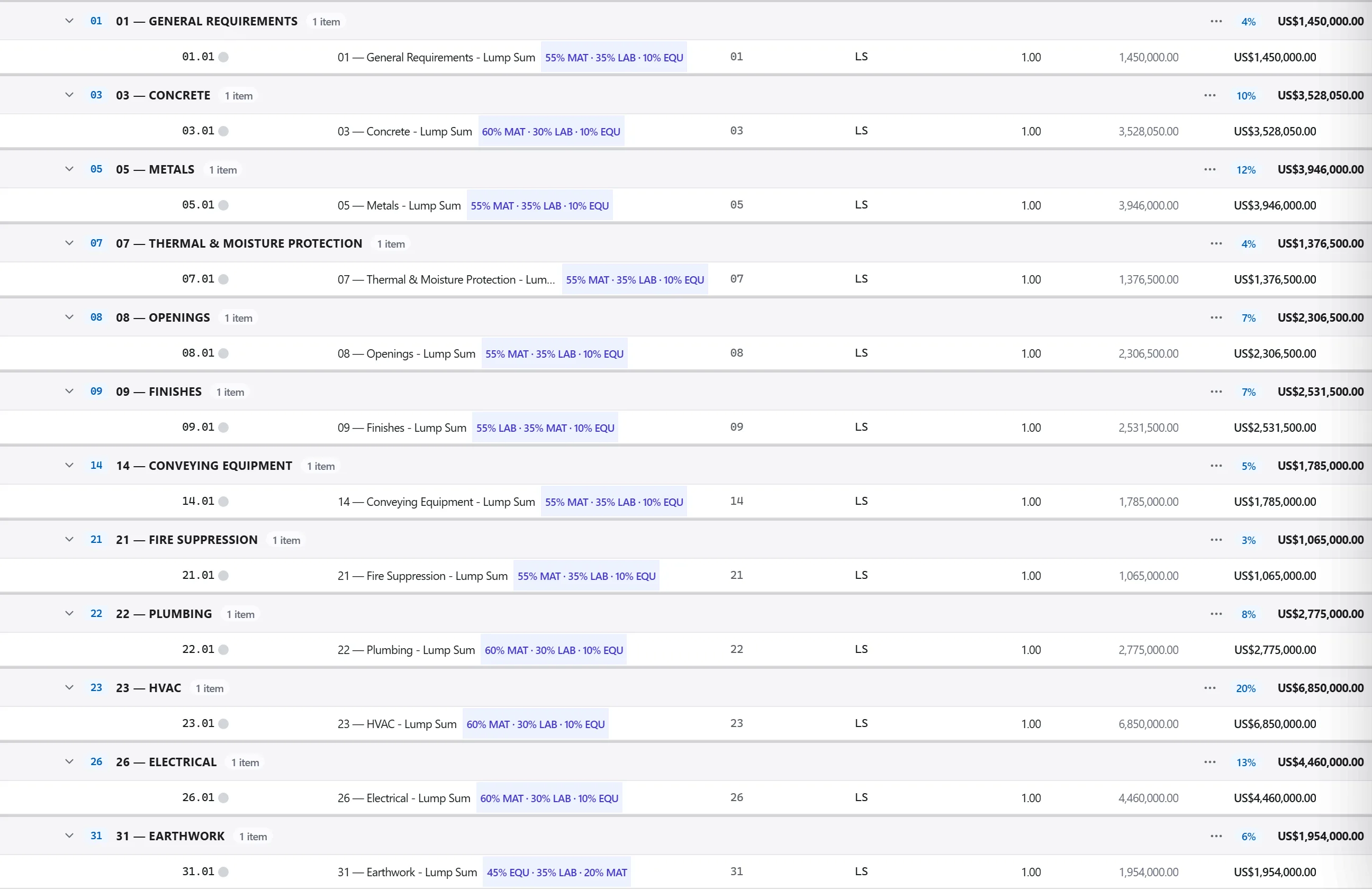
Por que: Ese vínculo de un concepto costeado a un elemento del modelo es la trazabilidad. Cualquiera que revise el catálogo puede rastrear un número hasta el diseño y verificarlo, en lugar de aceptarlo por confianza.
Ejecuta las reglas de validación para confirmar que las cantidades mapeadas estén completas y sean consistentes, y que exista una clasificación donde el conjunto de reglas la exija.
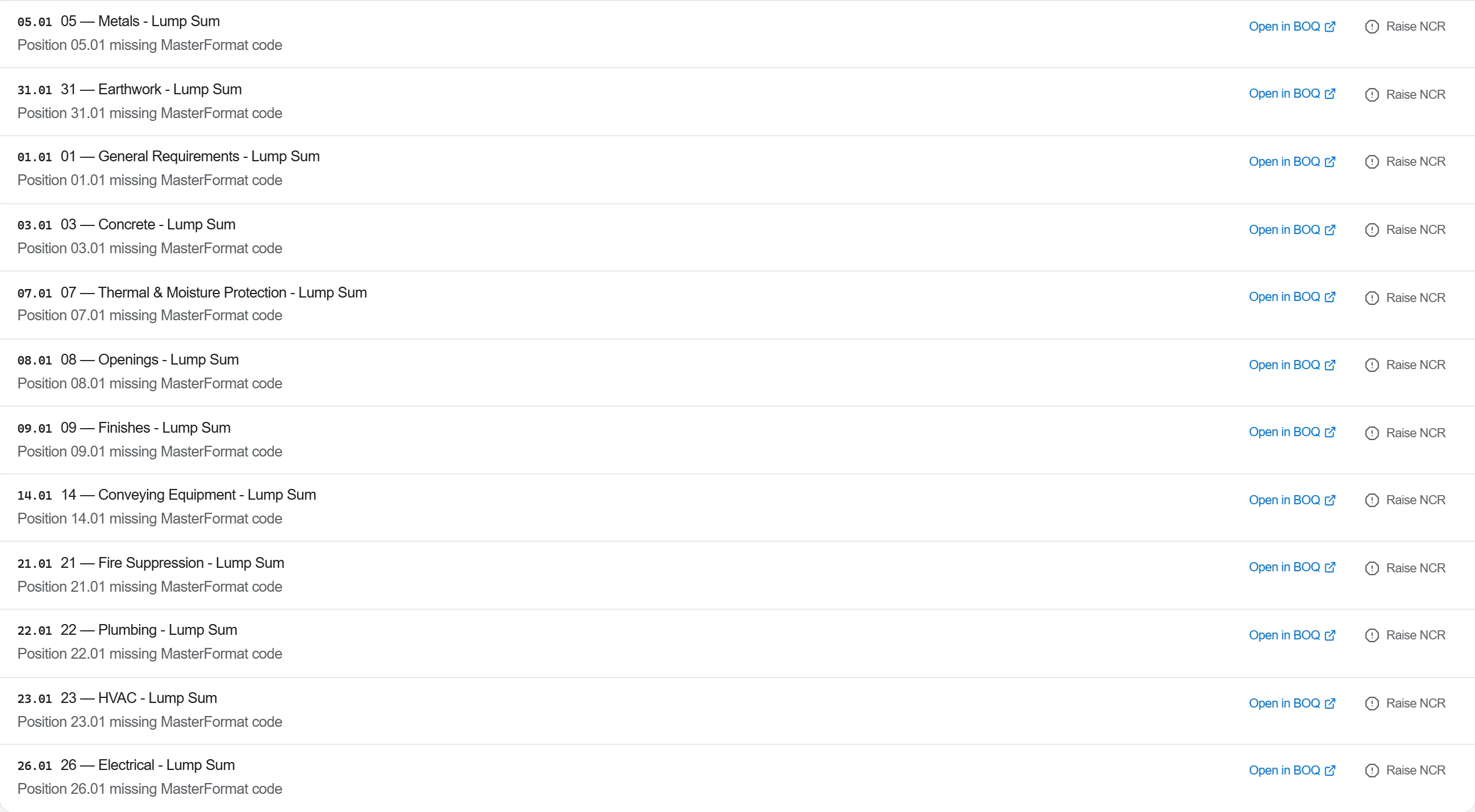
Por que: Un modelo puede parecer completo y aun así faltarle la única propiedad que necesitas para costear. La validación detecta el elemento sin mapear y la clasificación en blanco antes de que el catálogo llegue al cliente.
3 / 190 módulos de la plataforma
Turn a converted BIM model into an embodied carbon footprint. Auto-enrich reads quantities…
Load a DWG, lock the scale against a known dimension, measure the areas, lengths and counts…
Bring the discipline models together on one coordinate base, run the clash test, clear the…
