
BIM & métré
Get 6D carbon from a BIM model
Turn a converted BIM model into an embodied carbon footprint. Auto-enrich reads quantities…
5 étapes12 minOuvrir
 ENEnglish
 DEDeutsch
 FRFrançais
 ESEspañol
 ES-MXEspañol (México)
 ITItaliano
 PTPortuguês
 NLNederlands
 PLPolski
 CSČeština
 RUРусский
 BGБългарски
 TRTürkçe
 SVSvenska
 NONorsk
 FISuomi
 DADansk
 ARالعربية
 ZH中文
ZH中文 JA日本語
JA日本語 KO한국어
KO한국어 HIहिन्दी
 THไทย
THไทย VITiếng Việt
 IDBahasa Indonesia
 RORomână
 HRHrvatski
 MNМонгол
 ETEesti
 BNবাংলা
 KKҚазақша
 KYКыргызча
 FILFilipino
 URاردو
 FAفارسی
 HEעברית
 ELΕλληνικά
Chargez un modèle converti, extrayez les quantités des éléments directement de la géométrie, transférez-les dans un bordereau chiffré et validez ce qui a été mappé.
3 étapes à travers la plateforme - ce que vous faites à chacune et pourquoi c’est important.
Ouvrez le modèle converti dans la visionneuse et parcourez les éléments par catégorie et par niveau. Les surfaces, volumes et longueurs sont calculés à partir de la géométrie solide, et non comptés à l'œil sur une planche.

Pourquoi: Une quantité lue depuis le modèle se rattache à un élément précis que vous pouvez sélectionner et inspecter. Quand la conception évolue, vous relisez la géométrie au lieu de tout remesurer.
Mappez les quantités du modèle sur les postes du bordereau et appliquez vos prix. Chaque poste conserve un lien actif vers les éléments dont il a été tiré.
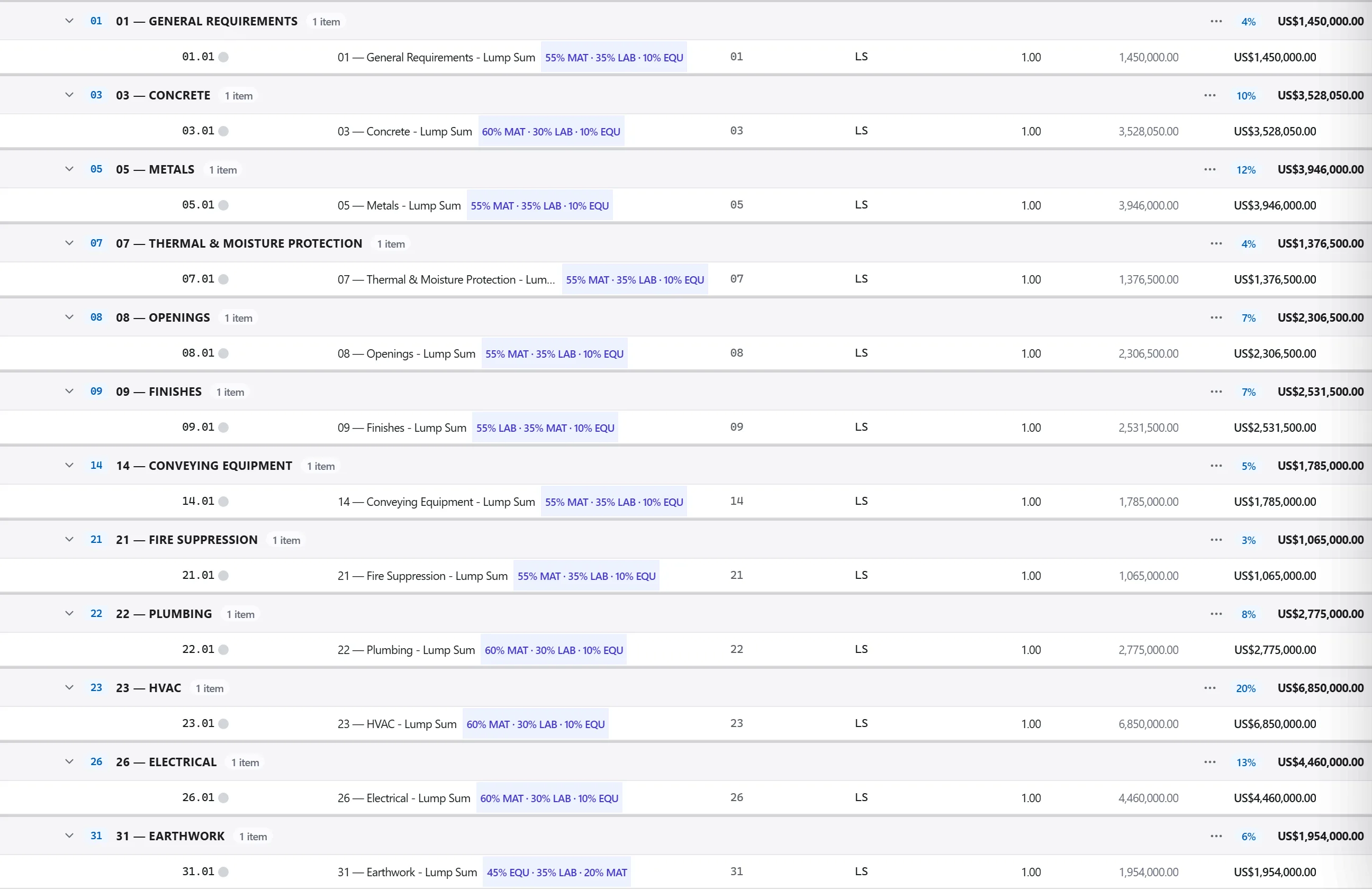
Pourquoi: Ce lien entre une ligne chiffrée et un élément du modèle constitue la piste d'audit. Quiconque examine le bordereau peut retracer un chiffre jusqu'à la conception et le vérifier, plutôt que de le prendre pour argent comptant.
Exécutez les règles de validation pour confirmer que les quantités mappées sont complètes et cohérentes, et qu'une classification est présente partout où le jeu de règles l'exige.
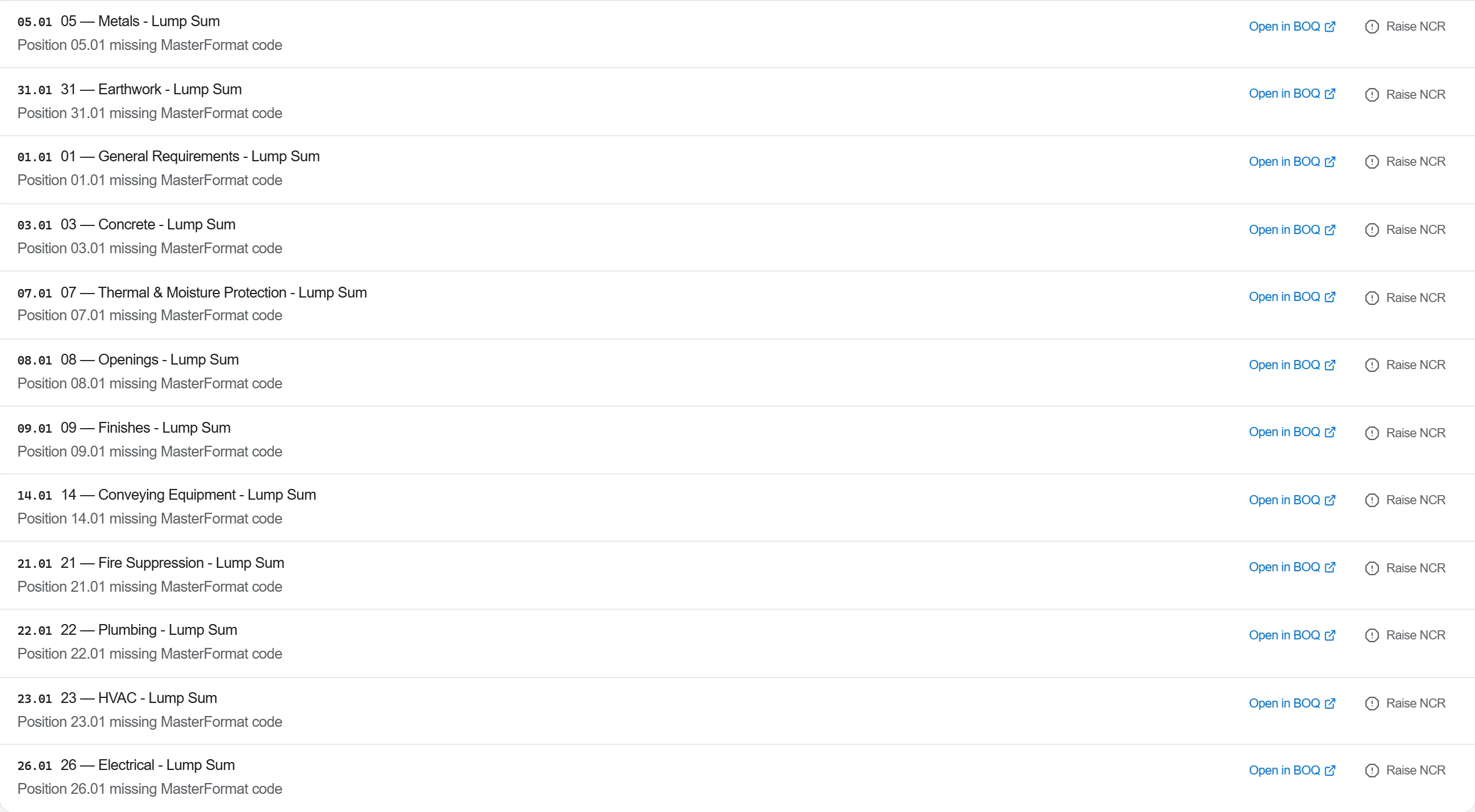
Pourquoi: Un modèle peut sembler complet tout en manquant la seule propriété nécessaire pour le chiffrer. La validation repère l'élément non mappé et la classification vide avant que le bordereau n'atteigne le client.
3 / 190 modules de la plateforme
Turn a converted BIM model into an embodied carbon footprint. Auto-enrich reads quantities…
Load a DWG, lock the scale against a known dimension, measure the areas, lengths and counts…
Bring the discipline models together on one coordinate base, run the clash test, clear the…
