
BIM & métré
Get quantities from a BIM model
Load a converted model, lift the element quantities straight off the geometry, carry them i…
3 étapes12 minOuvrir
 ENEnglish
 DEDeutsch
 FRFrançais
 ESEspañol
 ES-MXEspañol (México)
 ITItaliano
 PTPortuguês
 NLNederlands
 PLPolski
 CSČeština
 RUРусский
 BGБългарски
 TRTürkçe
 SVSvenska
 NONorsk
 FISuomi
 DADansk
 ARالعربية
 ZH中文
ZH中文 JA日本語
JA日本語 KO한국어
KO한국어 HIहिन्दी
 THไทย
THไทย VITiếng Việt
 IDBahasa Indonesia
 RORomână
 HRHrvatski
 MNМонгол
 ETEesti
 BNবাংলা
 KKҚазақша
 KYКыргызча
 FILFilipino
 URاردو
 FAفارسی
 HEעברית
 ELΕλληνικά
Transformez un modèle BIM converti en bilan carbone incorporé. L'enrichissement automatique lit les quantités depuis la géométrie et associe chaque matériau à un facteur d'émission, puis vous fixez un objectif de réduction et publiez le rapport. Cinq étapes.
5 étapes à travers la plateforme - ce que vous faites à chacune et pourquoi c’est important.
Ouvrez BIM et importez le modèle converti pour ce projet. Une fois la conversion terminée, chaque mur, dalle et poteau porte à la fois son étiquette de matériau et la quantité mesurée depuis la géométrie solide.
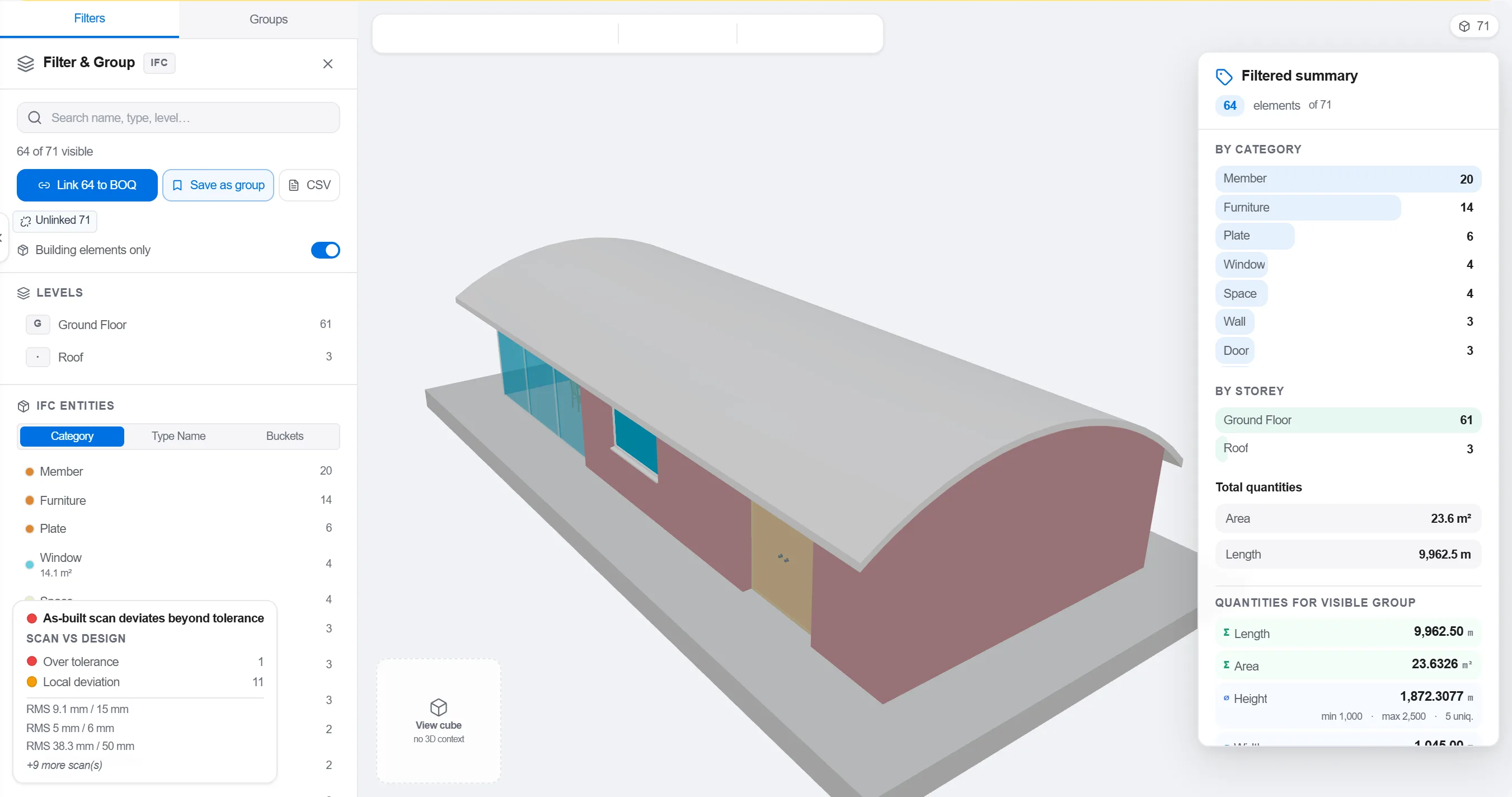
Pourquoi: Tout le bilan est lu depuis le modèle, donc des données de mauvaise qualité en entrée donnent un résultat de mauvaise qualité. Un modèle converti fournit à l'appariement carbone un matériau propre et une quantité réelle plutôt qu'un chiffre saisi à la main.
Allez dans Carbone et ouvrez un nouvel inventaire pour le projet. Fixez le périmètre du système dès le départ, du berceau à la sortie d'usine pour la structure ou du berceau à la tombe si vous incluez aussi les phases d'usage et de fin de vie.
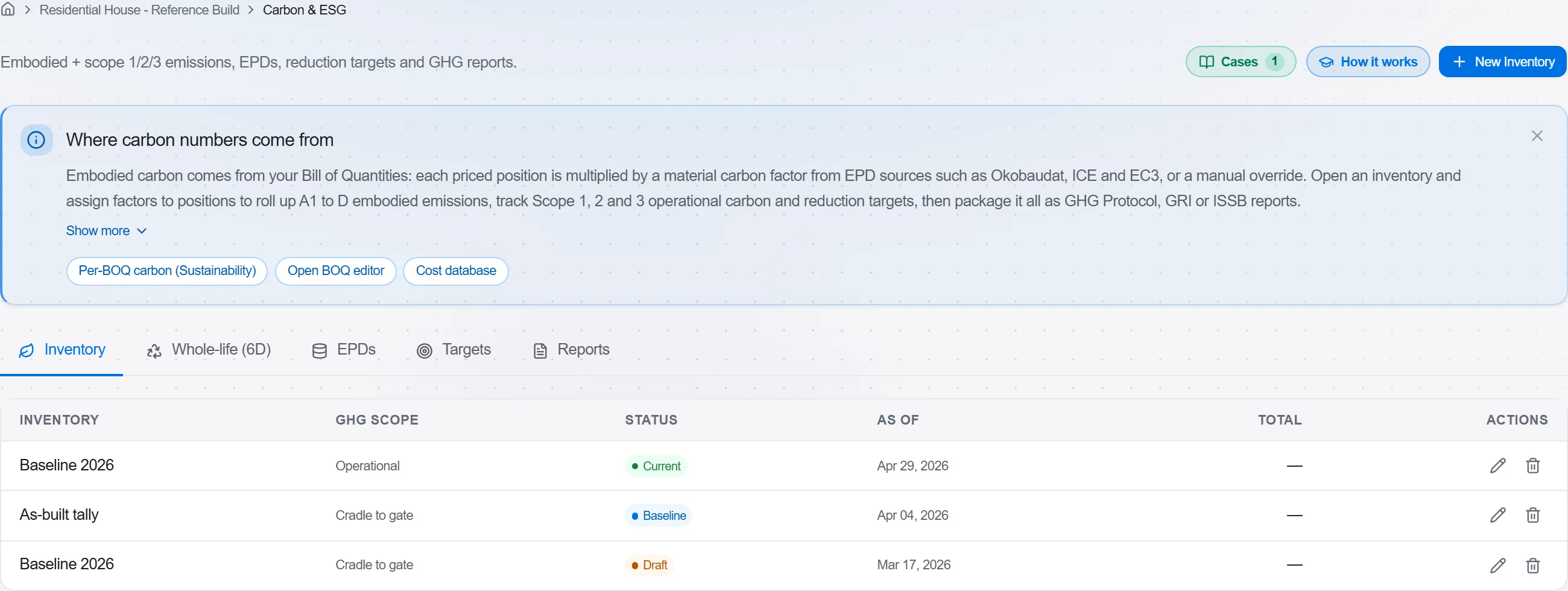
Pourquoi: Le choix du périmètre détermine tout le résultat, il faut donc le fixer avant qu'aucune entrée n'y figure. Deux bilans ne se comparent que s'ils couvrent les mêmes phases, et l'inventaire est le seul endroit où chaque ligne de matériau s'additionne.
Lancez l'enrichissement automatique depuis le BIM dans l'inventaire. Choisissez le modèle, examinez les lignes proposées dans l'aperçu, puis validez. Chaque matériau d'élément est apparié à un facteur d'émission et la quantité est extraite directement de la géométrie. Rien n'est enregistré tant que vous n'acceptez pas.
Pourquoi: C'est là que le 6D prouve son utilité. Plutôt que de saisir béton, acier et isolant ligne par ligne, vous obtenez une liste complète des éléments incorporés depuis le modèle en quelques secondes, et chaque ligne indique le degré de fiabilité de l'appariement.
Parcourez les lignes ajoutées. Chaque entrée renvoie à l'élément BIM qui l'a produite et affiche un niveau de fiabilité d'appariement, ouvrez donc d'abord les lignes orange et rouges et corrigez le facteur ou la quantité là où l'appariement semble incorrect.
Pourquoi: L'outil propose, l'estimateur valide. Un facteur générique appliqué à un produit spécialisé peut faire varier le total de plusieurs tonnes, l'indicateur de fiabilité vous dit donc exactement quelles lignes méritent un second regard.
Fixez un objectif de réduction, en valeur absolue ou par mètre carré de surface de plancher, puis générez le rapport pour la période dans le référentiel demandé par votre client. L'objectif se met à jour en temps réel avec l'inventaire.
Pourquoi: Un chiffre carbone brut ne convainc personne à lui seul. Un objectif trace la limite à dépasser, et le rapport exporté transforme le bilan en un enregistrement daté à présenter à un auditeur ou à un service d'urbanisme.
2 / 190 modules de la plateforme
Load a converted model, lift the element quantities straight off the geometry, carry them i…
Load a DWG, lock the scale against a known dimension, measure the areas, lengths and counts…
Bring the discipline models together on one coordinate base, run the clash test, clear the…
