
BIM y medición
Get quantities from a BIM model
Load a converted model, lift the element quantities straight off the geometry, carry them i…
3 pasos12 minAbrir
 ENEnglish
 DEDeutsch
 FRFrançais
 ESEspañol
 ES-MXEspañol (México)
 ITItaliano
 PTPortuguês
 NLNederlands
 PLPolski
 CSČeština
 RUРусский
 BGБългарски
 TRTürkçe
 SVSvenska
 NONorsk
 FISuomi
 DADansk
 ARالعربية
 ZH中文
ZH中文 JA日本語
JA日本語 KO한국어
KO한국어 HIहिन्दी
 THไทย
THไทย VITiếng Việt
 IDBahasa Indonesia
 RORomână
 HRHrvatski
 MNМонгол
 ETEesti
 BNবাংলা
 KKҚазақша
 KYКыргызча
 FILFilipino
 URاردو
 FAفارسی
 HEעברית
 ELΕλληνικά
Convierte un modelo BIM ya convertido en una huella de carbono incorporado. El enriquecimiento automático lee las cantidades a partir de la geometría y empareja cada material con un factor de emisión, después defines un objetivo de reducción y emites el informe. Cinco pasos.
5 pasos a lo largo de la plataforma - qué hacer en cada uno y por qué importa.
Abre BIM e importa el modelo convertido de esta obra. Al terminar la conversión, cada muro, forjado y pilar lleva su etiqueta de material y la cantidad medida a partir de la geometría sólida.
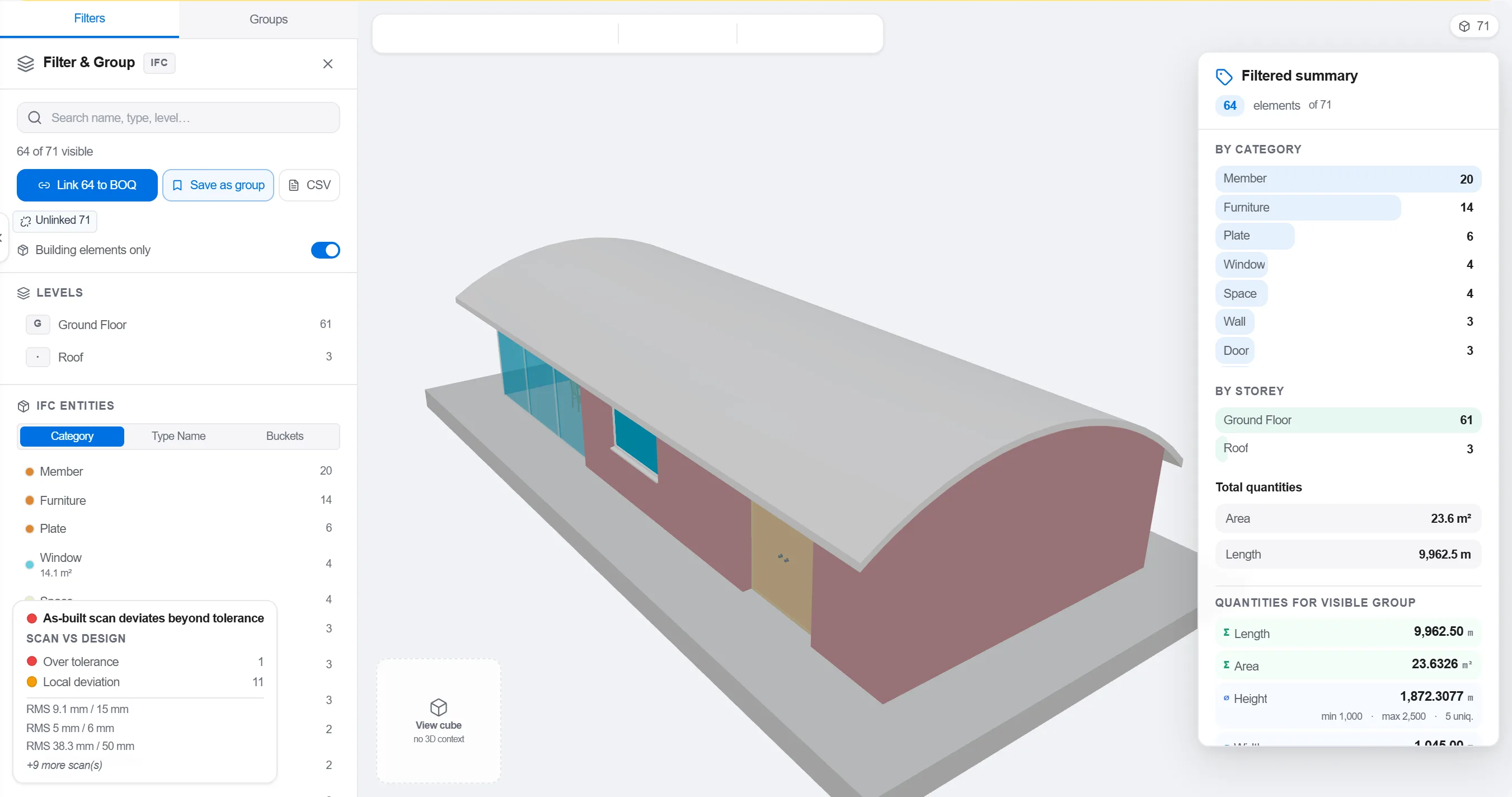
Por que: Toda la huella se lee del modelo, así que unos datos de entrada erróneos dan un resultado erróneo. Un modelo convertido entrega al emparejamiento de carbono un material limpio y una cantidad real en lugar de una cifra escrita a mano por alguien.
Ve a Carbono y abre un inventario nuevo para el proyecto. Define el límite del sistema desde el principio: de la cuna a la puerta para la estructura, o de la cuna a la tumba cuando también necesites las fases de uso y fin de vida.
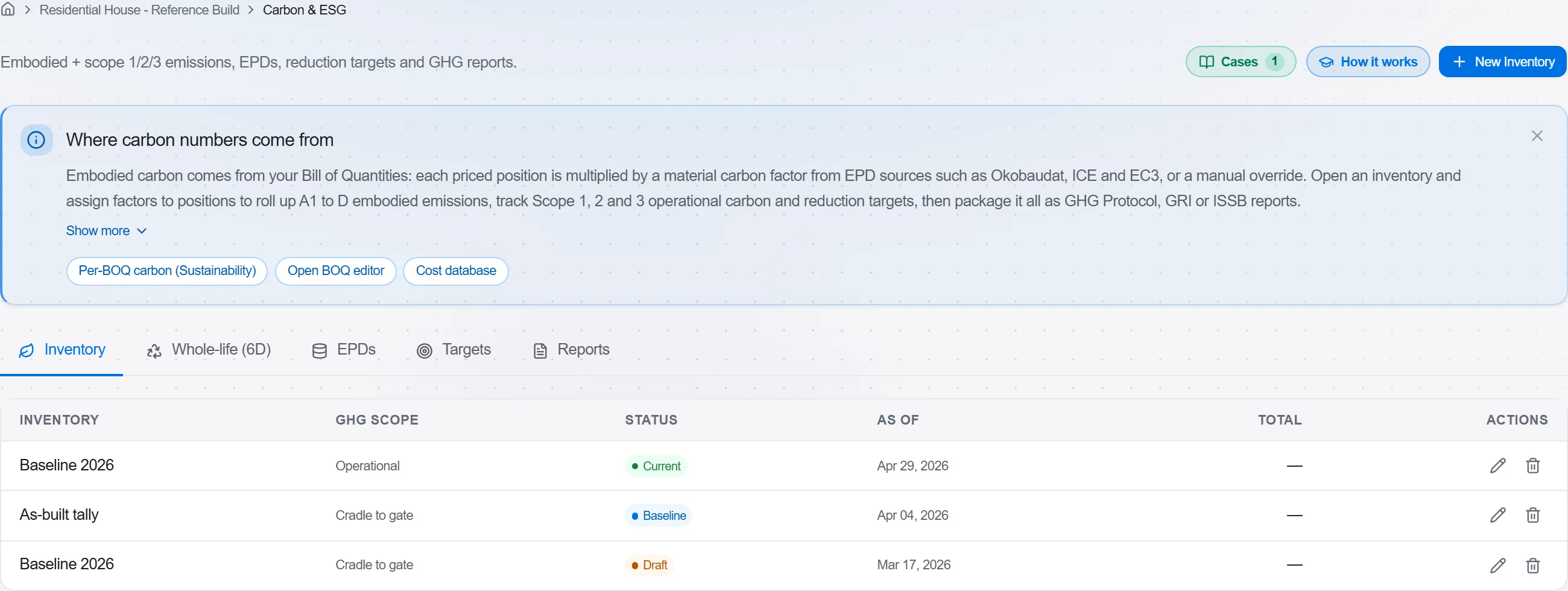
Por que: La elección del límite condiciona todo el resultado, así que fíjalo antes de introducir ninguna entrada. Dos huellas solo son comparables si cubren las mismas fases, y el inventario es el único lugar donde se suman todas las líneas de material.
Ejecuta Enriquecer automáticamente desde BIM dentro del inventario. Elige el modelo, revisa las líneas propuestas en la vista previa, y confirma. Cada material de elemento se empareja con un factor de emisión y la cantidad se obtiene directamente de la geometría. No se guarda nada hasta que lo aceptas.
Por que: Aquí es donde el 6D demuestra su valor. En lugar de introducir hormigón, acero y aislamiento línea a línea, obtienes una lista completa de carbono incorporado a partir del modelo en segundos, y cada fila muestra el grado de confianza del emparejamiento.
Revisa una a una las líneas añadidas. Cada entrada remite al elemento BIM que la generó y muestra un nivel de confianza, así que abre primero las filas ámbar y rojas y corrige el factor o la cantidad donde el emparejamiento parezca incorrecto.
Por que: La herramienta propone, el técnico de costes da el visto bueno. Un factor genérico aplicado a un producto especializado puede desviar el total en toneladas, así que el indicador de confianza te dice exactamente qué filas merecen una segunda mirada.
Define un objetivo de reducción, ya sea como total absoluto o por metro cuadrado de superficie construida, y genera el informe del periodo en el marco de referencia que pida tu cliente. El objetivo se actualiza en tiempo real a medida que cambia el inventario.
Por que: Una cifra de carbono en bruto no convence a nadie por sí sola. Un objetivo marca la línea que intentas superar, y el informe exportado convierte la huella en un registro fechado que puedes presentar ante un evaluador o un técnico de urbanismo.
2 / 190 módulos de la plataforma
Load a converted model, lift the element quantities straight off the geometry, carry them i…
Load a DWG, lock the scale against a known dimension, measure the areas, lengths and counts…
Bring the discipline models together on one coordinate base, run the clash test, clear the…
