
BIM & Aufmaß
Get quantities from a BIM model
Load a converted model, lift the element quantities straight off the geometry, carry them i…
3 Schritte12 Min.Öffnen
 ENEnglish
 DEDeutsch
 FRFrançais
 ESEspañol
 ES-MXEspañol (México)
 ITItaliano
 PTPortuguês
 NLNederlands
 PLPolski
 CSČeština
 RUРусский
 BGБългарски
 TRTürkçe
 SVSvenska
 NONorsk
 FISuomi
 DADansk
 ARالعربية
 ZH中文
ZH中文 JA日本語
JA日本語 KO한국어
KO한국어 HIहिन्दी
 THไทย
THไทย VITiếng Việt
 IDBahasa Indonesia
 RORomână
 HRHrvatski
 MNМонгол
 ETEesti
 BNবাংলা
 KKҚазақша
 KYКыргызча
 FILFilipino
 URاردو
 FAفارسی
 HEעברית
 ELΕλληνικά
Verwandeln Sie ein konvertiertes BIM-Modell in einen CO2-Fußabdruck der grauen Emissionen. Die automatische Anreicherung liest Mengen aus der Geometrie und ordnet jedem Material einen Emissionsfaktor zu, dann legen Sie ein Reduktionsziel fest und geben den Bericht heraus. Fünf Schritte.
5 Schritte über die Plattform hinweg - was Sie bei jedem tun und warum es zählt.
Öffnen Sie BIM und importieren Sie das konvertierte Modell für dieses Projekt. Nach Abschluss der Konvertierung trägt jede Wand, Decke und Stütze sowohl ihre Materialkennzeichnung als auch die aus der Volumengeometrie gemessene Menge.
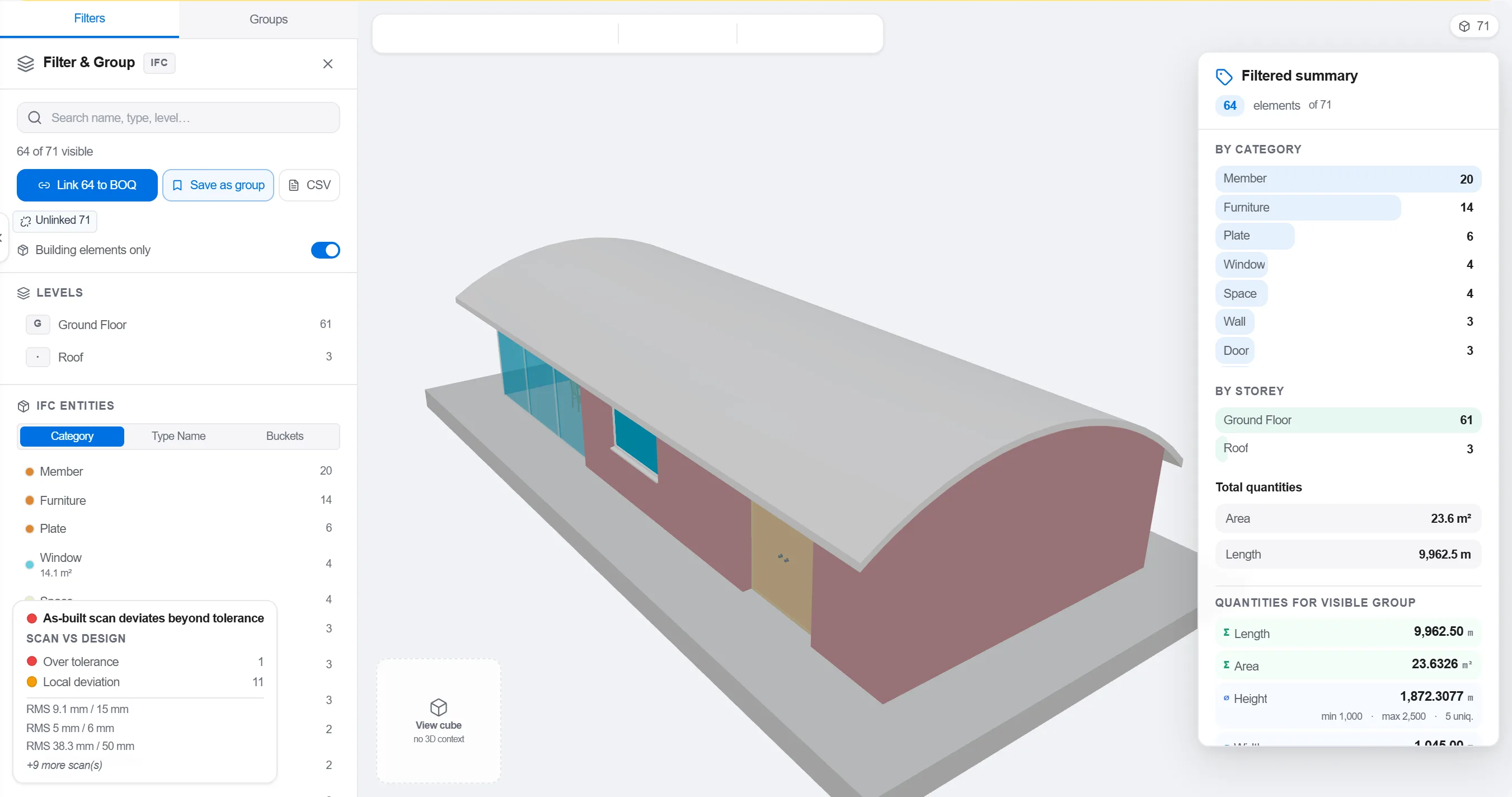
Warum: Der gesamte Fußabdruck wird aus dem Modell gelesen, daher gilt: schlechte Eingabe bedeutet schlechtes Ergebnis. Ein konvertiertes Modell liefert der CO2-Zuordnung ein sauberes Material und eine echte Menge statt einer von Hand eingetippten Zahl.
Wechseln Sie zu CO2 und öffnen Sie ein neues Inventar für das Projekt. Legen Sie die Systemgrenze vorab fest, von der Wiege bis zum Werktor für die Gebäudehülle oder von der Wiege bis zur Bahre, wenn Sie auch die Nutzungs- und Entsorgungsphase brauchen.
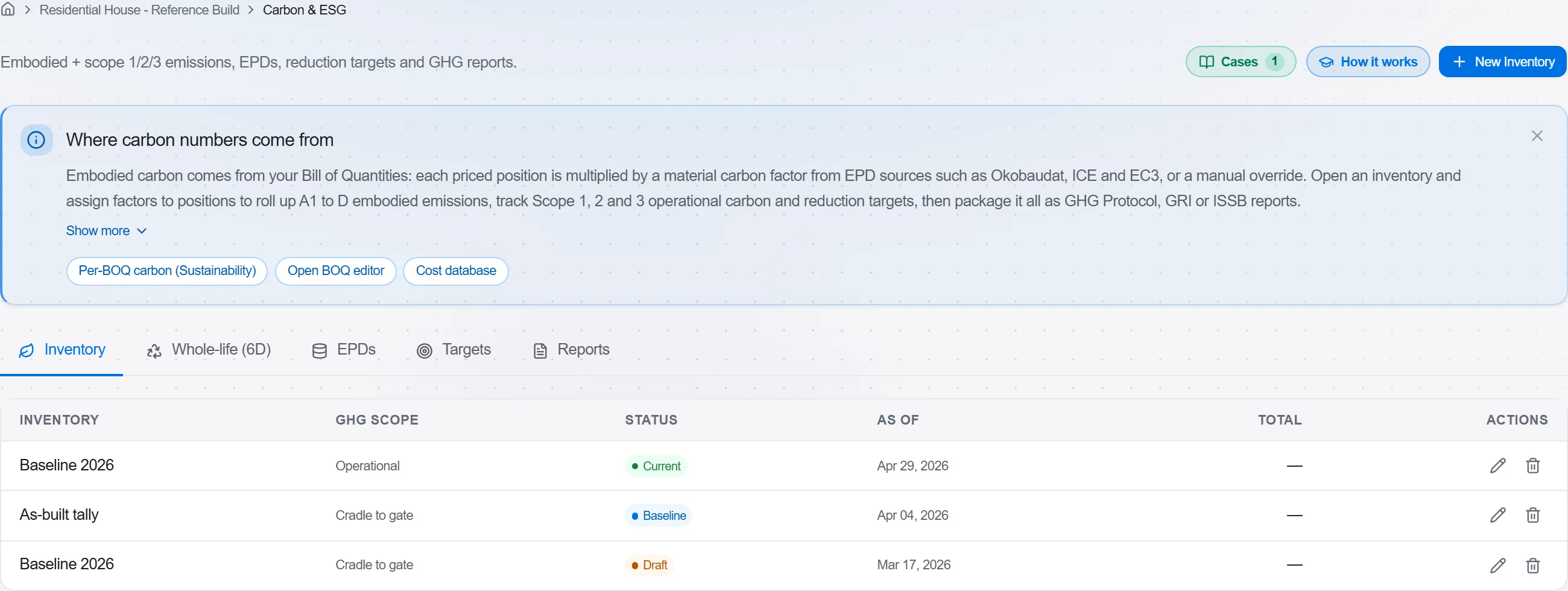
Warum: Die Wahl der Systemgrenze bestimmt das gesamte Ergebnis, daher legen Sie sie fest, bevor irgendein Eintrag erfolgt. Zwei Fußabdrücke sind nur vergleichbar, wenn sie dieselben Phasen abdecken, und das Inventar ist der eine Ort, an dem jede Materialzeile aufsummiert wird.
Führen Sie die automatische Anreicherung aus BIM im Inventar aus. Wählen Sie das Modell, prüfen Sie die vorgeschlagenen Zeilen in der Vorschau und bestätigen Sie dann. Jedes Bauteilmaterial wird einem Emissionsfaktor zugeordnet, und die Menge wird direkt aus der Geometrie gezogen. Nichts wird gespeichert, bevor Sie es akzeptieren.
Warum: Hier zahlt sich 6D aus. Statt Beton, Stahl und Dämmung Zeile für Zeile einzutippen, erhalten Sie in Sekunden eine vollständige Liste grauer Emissionen aus dem Modell, und jede Zeile zeigt, wie sicher die Zuordnung ist.
Arbeiten Sie die hinzugefügten Zeilen durch. Jeder Eintrag verweist auf das BIM-Element, aus dem er stammt, und zeigt eine Zuordnungssicherheit, öffnen Sie also zuerst die gelben und roten Zeilen und korrigieren Sie den Faktor oder die Menge, wo die Zuordnung falsch aussieht.
Warum: Das Werkzeug schlägt vor, der Kalkulator gibt frei. Ein generischer Faktor auf einem Spezialprodukt kann die Gesamtsumme um Tonnen verschieben, daher zeigt die Sicherheitsmarkierung genau, welche Zeilen einen zweiten Blick verdienen.
Legen Sie ein Reduktionsziel fest, entweder als absolute Summe oder pro Quadratmeter Geschossfläche, und erstellen Sie dann den Bericht für den Zeitraum in dem von Ihrem Auftraggeber geforderten Rahmenwerk. Das Ziel wird live verfolgt, während sich das Inventar ändert.
Warum: Eine reine CO2-Zahl überzeugt für sich allein niemanden. Ein Ziel zieht die Linie, die Sie unterbieten wollen, und der exportierte Bericht macht aus dem Fußabdruck einen datierten Nachweis, den Sie einem Gutachter oder einer Genehmigungsbehörde vorlegen können.
2 / 190 Plattform-Modulen
Load a converted model, lift the element quantities straight off the geometry, carry them i…
Load a DWG, lock the scale against a known dimension, measure the areas, lengths and counts…
Bring the discipline models together on one coordinate base, run the clash test, clear the…
