
BIM a výkaz výměr
Get quantities from a BIM model
Load a converted model, lift the element quantities straight off the geometry, carry them i…
3 kroků12 minOtevřít
 ENEnglish
 DEDeutsch
 FRFrançais
 ESEspañol
 ES-MXEspañol (México)
 ITItaliano
 PTPortuguês
 NLNederlands
 PLPolski
 CSČeština
 RUРусский
 BGБългарски
 TRTürkçe
 SVSvenska
 NONorsk
 FISuomi
 DADansk
 ARالعربية
 ZH中文
ZH中文 JA日本語
JA日本語 KO한국어
KO한국어 HIहिन्दी
 THไทย
THไทย VITiếng Việt
 IDBahasa Indonesia
 RORomână
 HRHrvatski
 MNМонгол
 ETEesti
 BNবাংলা
 KKҚазақша
 KYКыргызча
 FILFilipino
 URاردو
 FAفارسی
 HEעברית
 ELΕλληνικά
Přeměňte převedený BIM model na stopu zabudovaného uhlíku. Automatické obohacení odečte výměry z geometrie a spáruje každý materiál s emisním faktorem, poté nastavíte cíl snížení a vydáte zprávu. Pět kroků.
5 kroků napříč platformou - co na každém uděláte a proč na tom záleží.
Otevřete BIM a importujte převedený model pro tuto zakázku. Jakmile převod skončí, každá stěna, deska a sloup nesou jak svůj materiálový štítek, tak výměru změřenou z objemové geometrie.
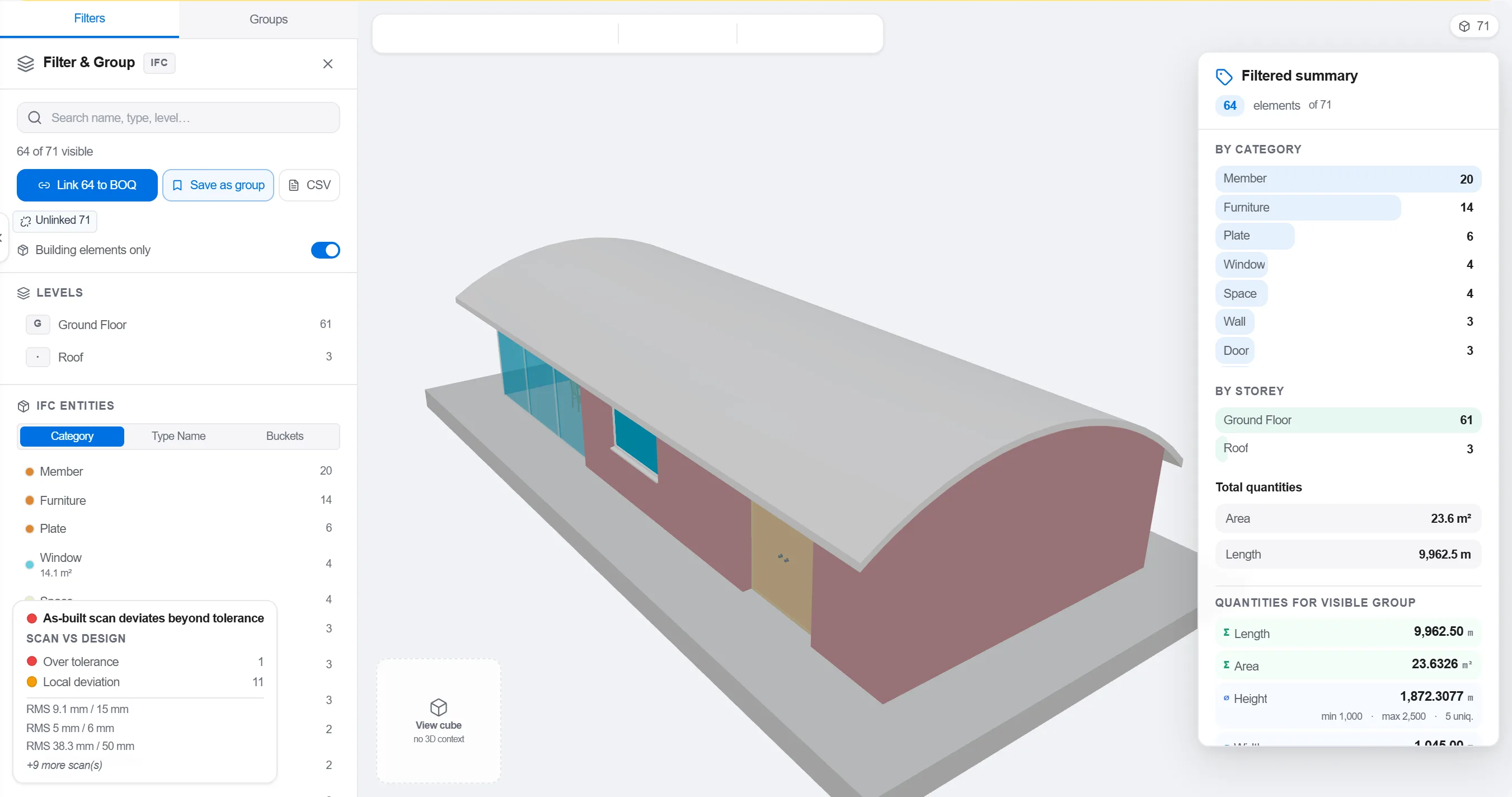
Proč: Celá stopa se čte z modelu, takže co do něj vložíte, to dostanete. Převedený model předá uhlíkovému spárování čistý materiál a reálnou výměru místo čísla, které někdo napsal ručně.
Přejděte do modulu Uhlík a otevřete pro projekt novou inventuru. Hned na začátku stanovte hranici systému, od kolébky k bráně pro hrubou stavbu nebo od kolébky k hrobu, když potřebujete i fázi užívání a konce životnosti.
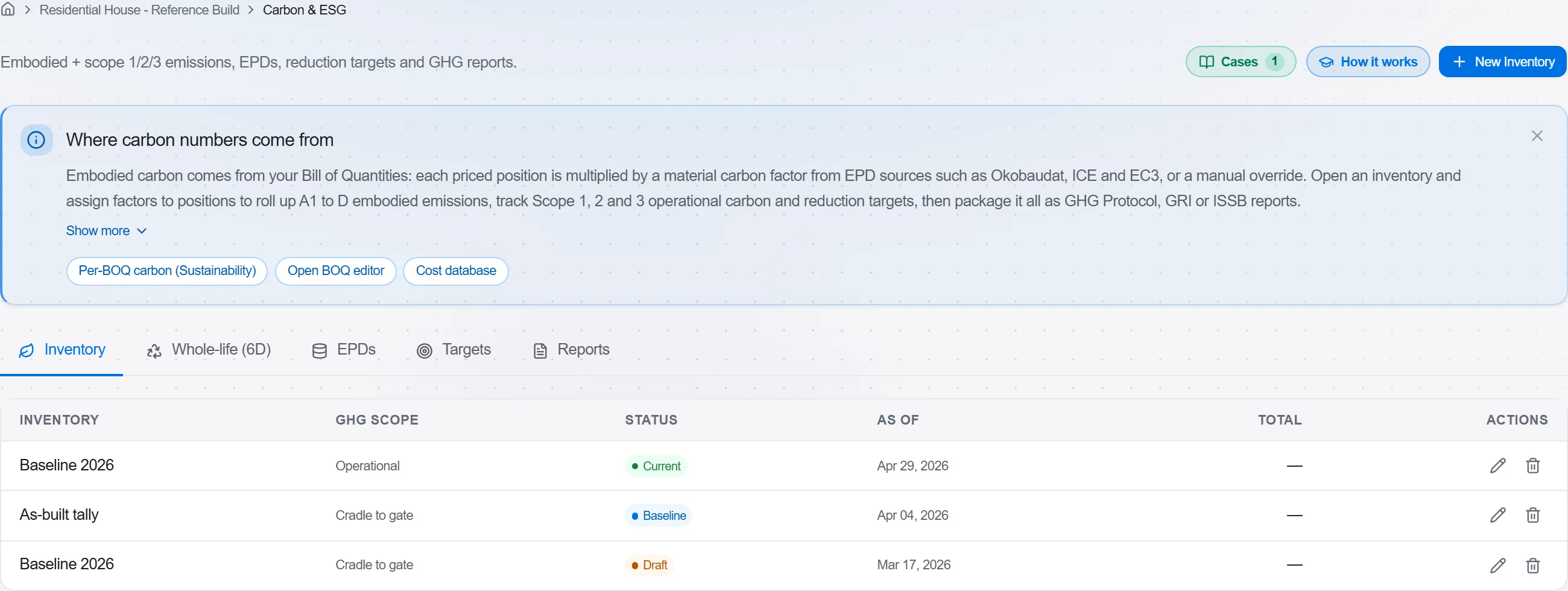
Proč: Volba hranice určuje celý výsledek, proto ji ukotvěte dříve, než přibude jakýkoli záznam. Dvě stopy lze porovnat jen tehdy, když pokrývají stejné fáze, a inventura je jediné místo, kde se každá materiálová položka sečte.
Spusťte v inventuře Automatické obohacení z BIM. Vyberte model, prohlédněte si navržené položky v náhledu a poté potvrďte. Každý materiál prvku je spárován s emisním faktorem a výměra je stažena přímo z geometrie. Nic se neuloží, dokud to nepřijmete.
Proč: Právě tady se 6D vyplatí. Místo abyste zadávali beton, ocel a izolaci položku po položce, dostanete z modelu kompletní soupis zabudovaného uhlíku během několika sekund a každý řádek ukazuje, jak jisté spárování je.
Projděte přidané položky. Každý záznam odkazuje zpět na BIM prvek, který ho vytvořil, a ukazuje jistotu spárování, takže nejdřív otevřete oranžové a červené řádky a opravte faktor nebo výměru tam, kde spárování vypadá špatně.
Proč: Nástroj navrhuje, rozpočtář schvaluje. Obecný faktor u specializovaného výrobku může celkovou hodnotu posunout o tuny, takže příznak jistoty vám přesně řekne, které řádky si zaslouží druhý pohled.
Nastavte cíl snížení, buď jako absolutní součet, nebo na metr čtvereční podlahové plochy, a poté vygenerujte zprávu za dané období v rámci, který klient požaduje. Cíl se sleduje živě, jak se inventura mění.
Proč: Holé uhlíkové číslo samo o sobě nikoho nepřesvědčí. Cíl vytyčí hranici, kterou se snažíte překonat, a exportovaná zpráva promění stopu na datovaný záznam, který můžete předložit hodnotiteli nebo úředníkovi stavebního úřadu.
2 / 190 modulů platformy
Load a converted model, lift the element quantities straight off the geometry, carry them i…
Load a DWG, lock the scale against a known dimension, measure the areas, lengths and counts…
Bring the discipline models together on one coordinate base, run the clash test, clear the…
