
BIM i przedmiar
Get 6D carbon from a BIM model
Turn a converted BIM model into an embodied carbon footprint. Auto-enrich reads quantities…
5 kroków12 minOtwórz
 ENEnglish
 DEDeutsch
 FRFrançais
 ESEspañol
 ES-MXEspañol (México)
 ITItaliano
 PTPortuguês
 NLNederlands
 PLPolski
 CSČeština
 RUРусский
 BGБългарски
 TRTürkçe
 SVSvenska
 NONorsk
 FISuomi
 DADansk
 ARالعربية
 ZH中文
ZH中文 JA日本語
JA日本語 KO한국어
KO한국어 HIहिन्दी
 THไทย
THไทย VITiếng Việt
 IDBahasa Indonesia
 RORomână
 HRHrvatski
 MNМонгол
 ETEesti
 BNবাংলা
 KKҚазақша
 KYКыргызча
 FILFilipino
 URاردو
 FAفارسی
 HEעברית
 ELΕλληνικά
Wczytaj skonwertowany model, pobierz ilości elementów bezpośrednio z geometrii, przenieś je do wycenionego przedmiaru i zwaliduj to, co zmapowano.
3 kroków w całej platformie - co robisz na każdym z nich i dlaczego to ważne.
Otwórz skonwertowany model w przeglądarce i przeglądaj elementy według kategorii i kondygnacji. Powierzchnie, objętości i długości są obliczane z geometrii brył, a nie liczone na oko z arkusza.

Dlaczego: Ilość odczytana z modelu odsyła do konkretnego elementu, który można zaznaczyć i sprawdzić. Gdy projekt się zmienia, odczytujesz geometrię ponownie zamiast mierzyć wszystko od nowa.
Zmapuj ilości z modelu na pozycje przedmiaru i zastosuj swoje stawki. Każda pozycja zachowuje aktywne powiązanie z elementami, z których została wyprowadzona.
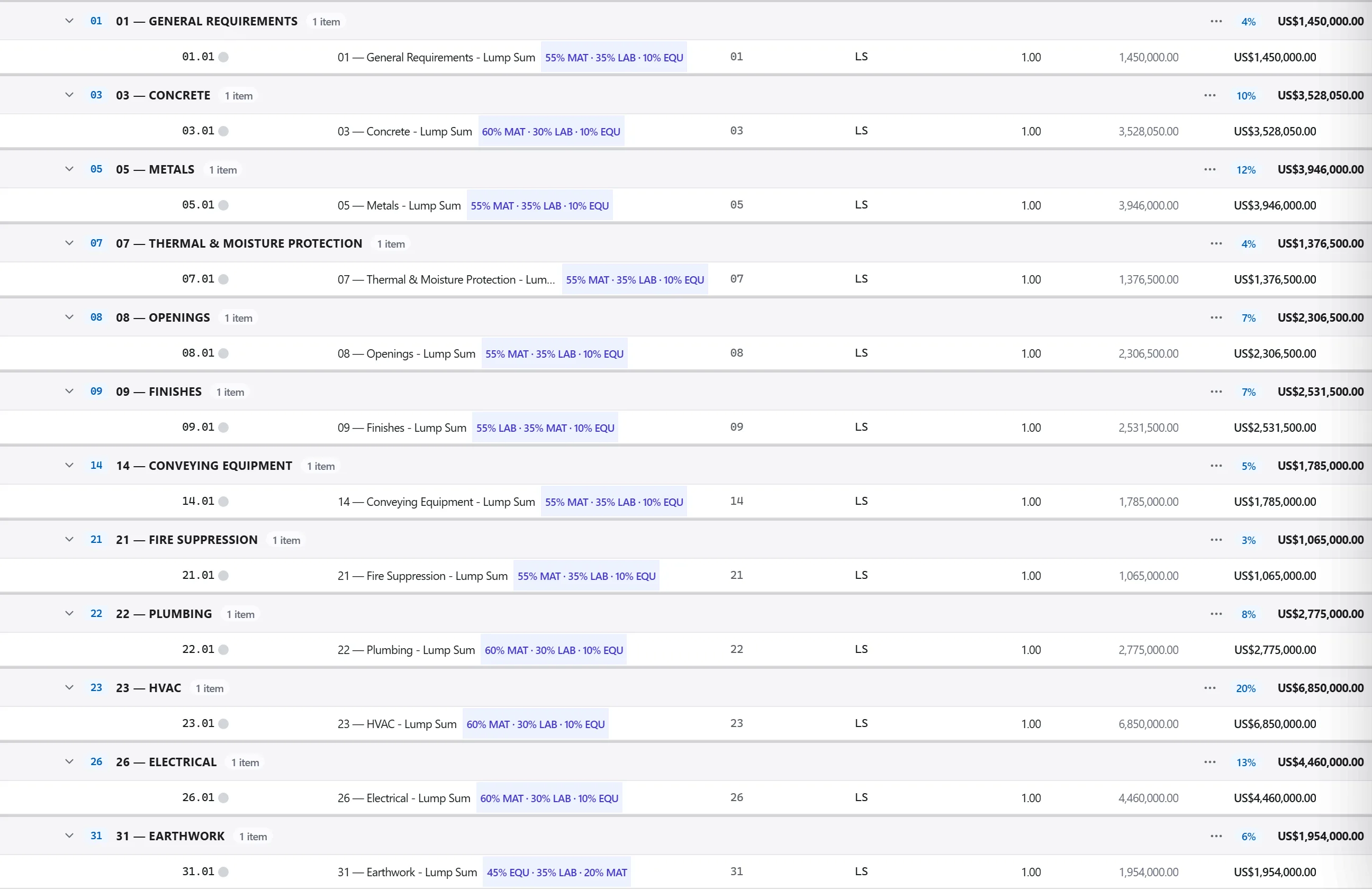
Dlaczego: To powiązanie między wycenioną linią a elementem modelu jest śladem audytowym. Każdy, kto sprawdza przedmiar, może odnieść liczbę do projektu i zweryfikować ją, zamiast przyjmować ją na wiarę.
Uruchom reguły walidacji, aby potwierdzić, że zmapowane ilości są kompletne i spójne oraz że klasyfikacja jest obecna wszędzie tam, gdzie wymaga tego zestaw reguł.
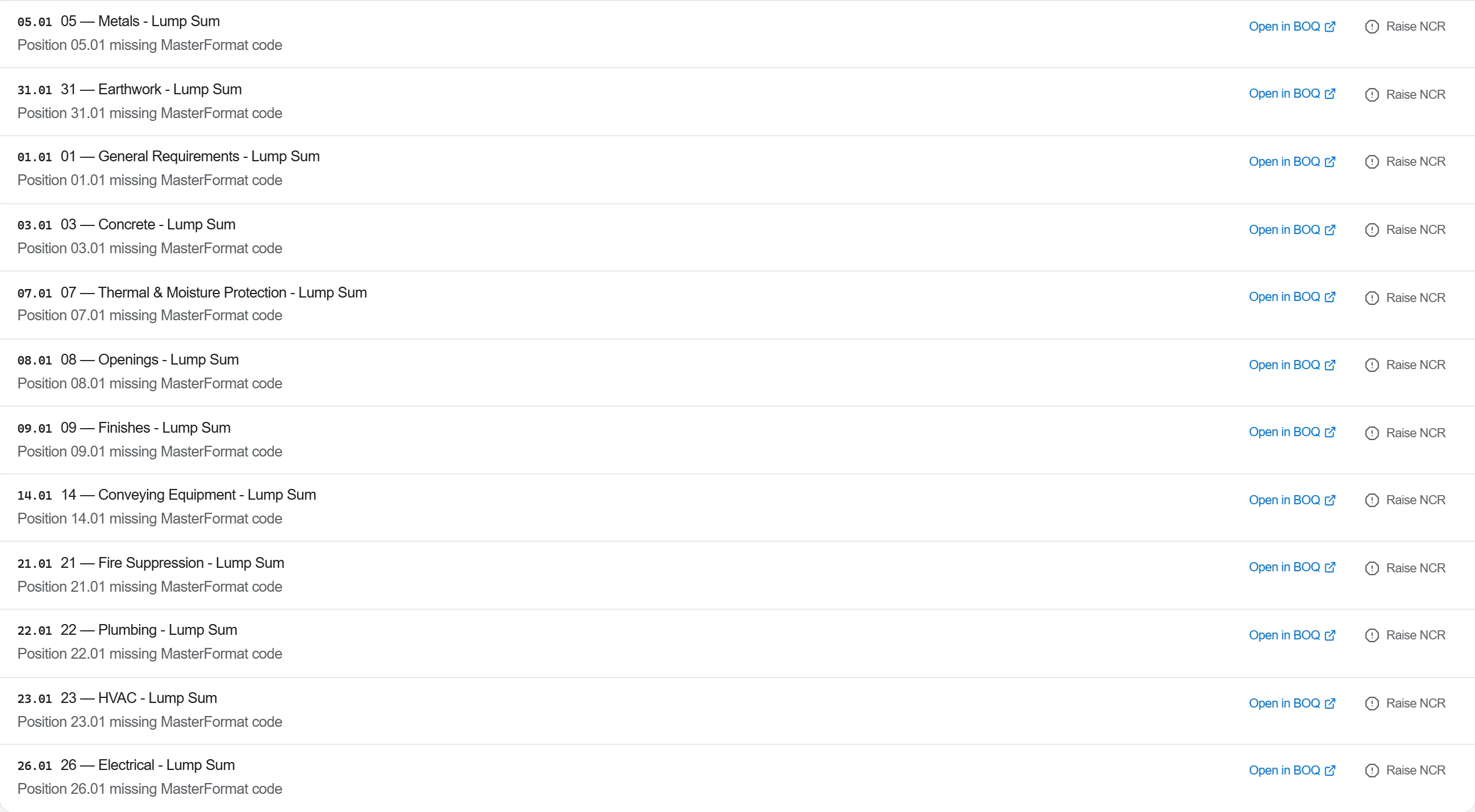
Dlaczego: Model może wyglądać na kompletny, a mimo to brakować jednej właściwości potrzebnej do wyceny. Walidacja wykrywa niezmapowany element i pustą klasyfikację, zanim przedmiar trafi do klienta.
3 / 190 modułów platformy
Turn a converted BIM model into an embodied carbon footprint. Auto-enrich reads quantities…
Load a DWG, lock the scale against a known dimension, measure the areas, lengths and counts…
Bring the discipline models together on one coordinate base, run the clash test, clear the…
