

BIM e computo
Get 6D carbon from a BIM model
Turn a converted BIM model into an embodied carbon footprint. Auto-enrich reads quantities…
5 passaggi12 minApri
 ENEnglish
 DEDeutsch
 FRFrançais
 ESEspañol
 ES-MXEspañol (México)
 ITItaliano
 PTPortuguês
 NLNederlands
 PLPolski
 CSČeština
 RUРусский
 BGБългарски
 TRTürkçe
 SVSvenska
 NONorsk
 FISuomi
 DADansk
 ARالعربية
 ZH中文
ZH中文 JA日本語
JA日本語 KO한국어
KO한국어 HIहिन्दी
 THไทย
THไทย VITiếng Việt
 IDBahasa Indonesia
 RORomână
 HRHrvatski
 MNМонгол
 ETEesti
 BNবাংলা
 KKҚазақша
 KYКыргызча
 FILFilipino
 URاردو
 FAفارسی
 HEעברית
 ELΕλληνικά
Carica la scansione del cantiere, sovrapponi il modello di progetto per individuare dove la costruzione si è discostata dal modello, e apri un'ispezione ovunque l'as-built sia fuori tolleranza.
3 passi attraverso la piattaforma - cosa fare a ciascuno e perché conta.
Importa nel visualizzatore la scansione laser o la nuvola di punti fotogrammetrica dell'area as-built e impostala sulle coordinate di progetto così si posiziona dove il modello si aspetta.
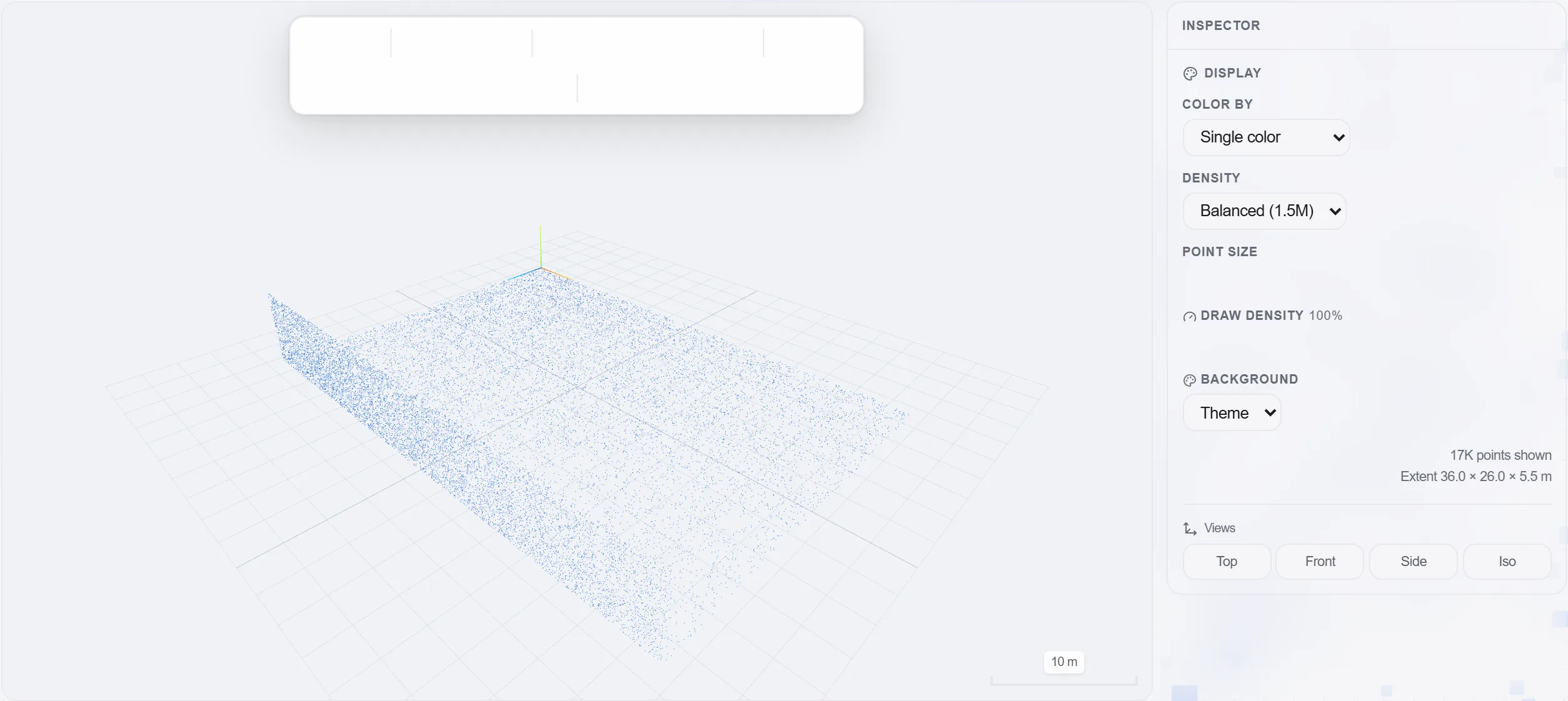
Perché: Una scansione referenziata sull'origine sbagliata non coincide con nulla e ogni scostamento risulta falso. Portare il rilievo sulla griglia di progetto per primo è ciò che rende affidabile l'intero confronto.
Carica il modello di progetto nella stessa vista della nuvola di punti e percorri la sovrapposizione, cercando dove la superficie realizzata sporge o arretra rispetto all'elemento modellato.
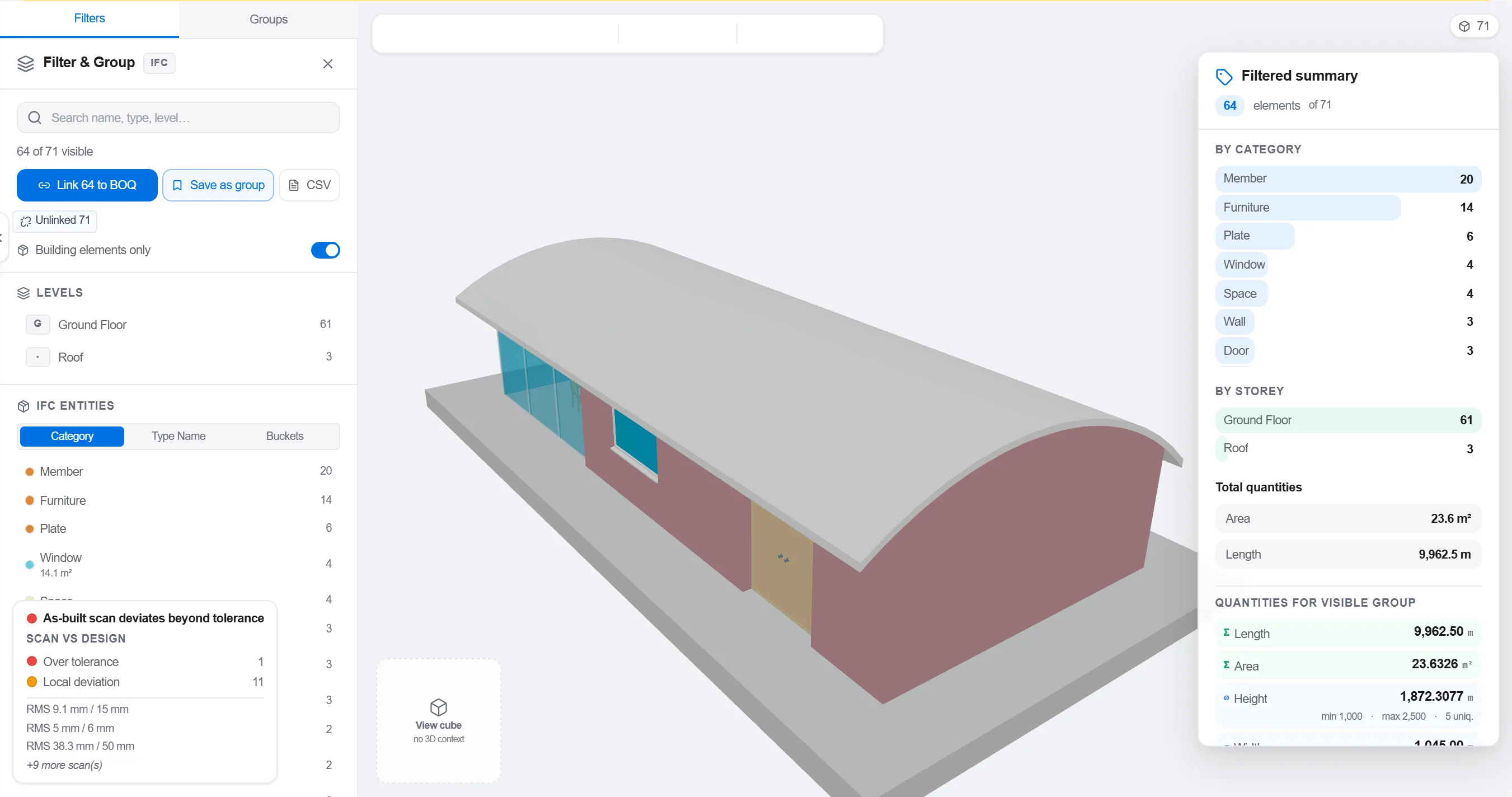
Perché: La scansione è la verità sul campo di ciò che è stato effettivamente costruito. Sovrapporvi il modello trasforma una vaga sensazione che qualcosa non torni in uno scostamento misurato che puoi indicare con precisione.
Dove la costruzione risulta fuori dalla tolleranza consentita, apri un'ispezione su quella posizione con lo scostamento misurato e una foto o un fotogramma della scansione allegati.
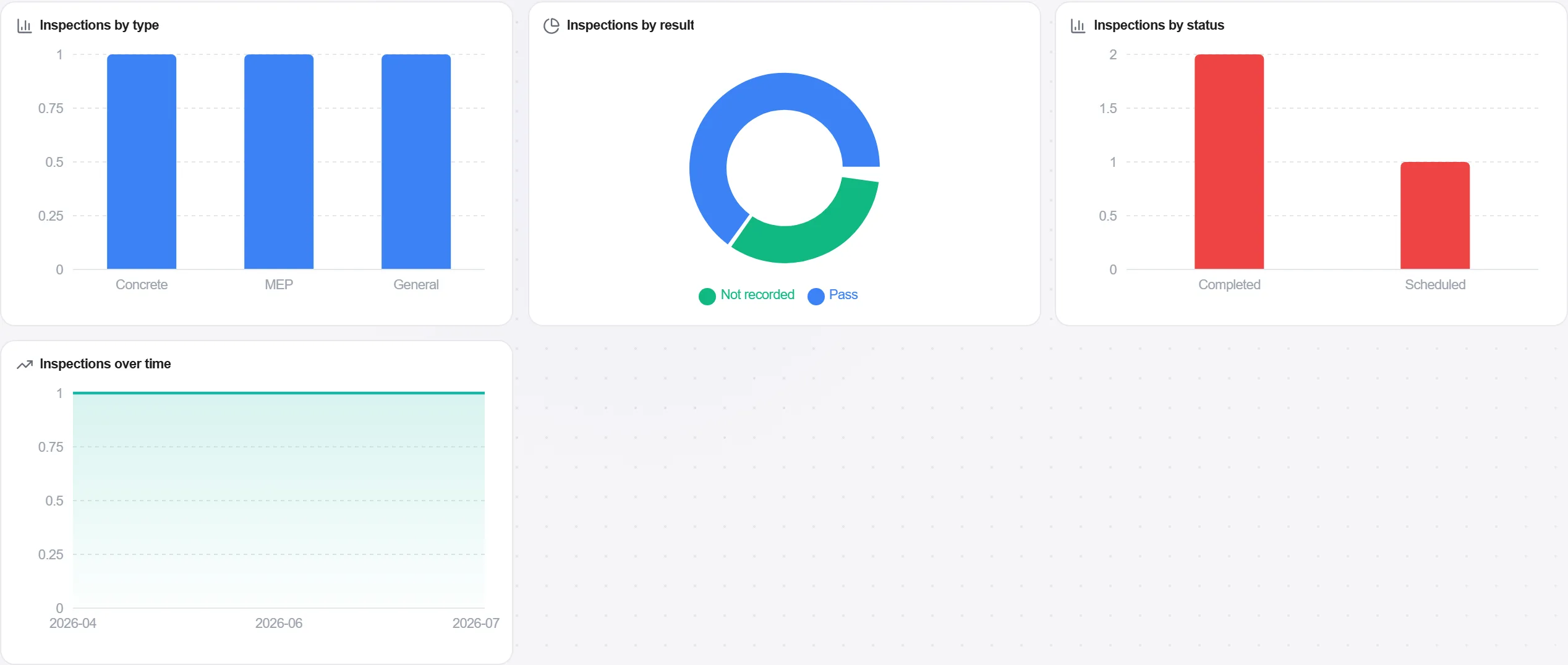
Perché: Uno scostamento non registrato viene sepolto nel momento in cui la lavorazione successiva lo copre. Un'ispezione mette il lavoro fuori tolleranza in un elenco a cui bisogna rispondere prima che venga richiuso sopra.
3 / 190 moduli della piattaforma
Turn a converted BIM model into an embodied carbon footprint. Auto-enrich reads quantities…
Load a converted model, lift the element quantities straight off the geometry, carry them i…
Load a DWG, lock the scale against a known dimension, measure the areas, lengths and counts…
