Gradilište i teren
Run the site day
Close the day out properly: record the diary, book the labour and plant hours, upload the p…
4 koraka9 minOtvori
 ENEnglish
 DEDeutsch
 FRFrançais
 ESEspañol
 ES-MXEspañol (México)
 ITItaliano
 PTPortuguês
 NLNederlands
 PLPolski
 CSČeština
 RUРусский
 BGБългарски
 TRTürkçe
 SVSvenska
 NONorsk
 FISuomi
 DADansk
 ARالعربية
 ZH中文
ZH中文 JA日本語
JA日本語 KO한국어
KO한국어 HIहिन्दी
 THไทย
THไทย VITiếng Việt
 IDBahasa Indonesia
 RORomână
 HRHrvatski
 MNМонгол
 ETEesti
 BNবাংলা
 KKҚазақша
 KYКыргызча
 FILFilipino
 URاردو
 FAفارسی
 HEעברית
 ELΕλληνικά
Otvorite trenutnu reviziju nacrta, unesite napomene za projektantski tim i preklopite novu reviziju preko zastarjele kako biste točno vidjeli što se i gdje promijenilo.
3 koraka kroz platformu - što radite u svakom i zašto je važno.
Pronađite list u datotekama projekta i otvorite njegovu najnoviju reviziju, provjeravajući oznaku revizije i datum kako biste bilježili napomene na aktivnom, a ne na zastarjelom nacrtu.
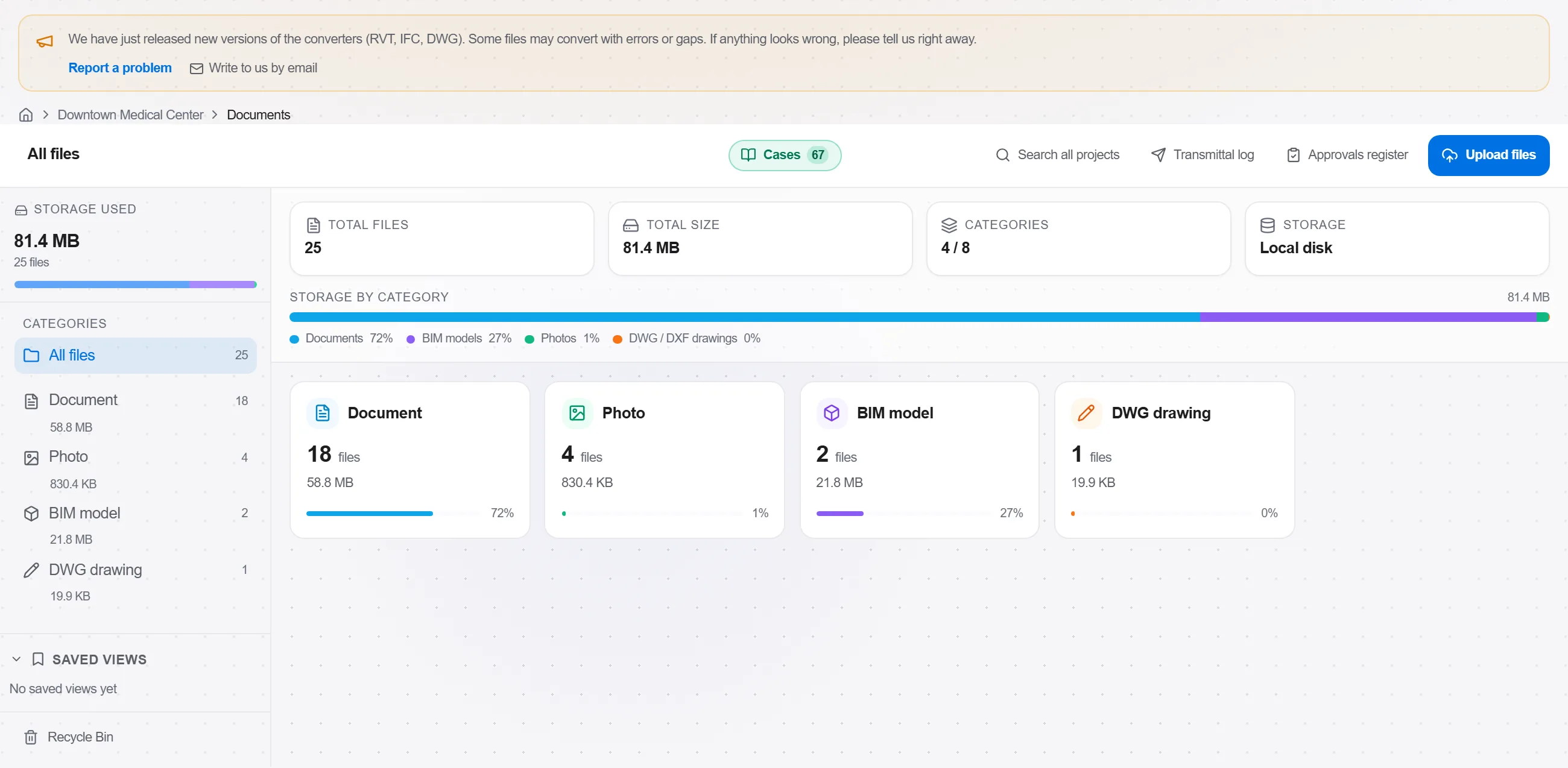
Zašto: Napomena na lošijem lošijem, mjesec dana starom listu propada čim se pojavi, a gore od toga, može navesti projektantski tim da ispravlja detalj koji se već promijenio. Uvijek počnite od kontrolirane trenutne revizije.
Označite list oblacima, kotama i napomenama posvuda gdje se nacrt kosi sa stanjem na gradilištu ili zahtijeva projektantski odgovor, i uputite svaku napomenu projektantskom timu.

Zašto: Jasna napomena izravno na nacrtu projektantu govori točno gdje i što, tako da se upit vrati kao prava revizija umjesto kao nejasan niz e-mailova koji se otegne tjednima.
Preklopite novu reviziju preko zastarjelog lista i pustite alat da istakne svaku pomaknutu liniju, tako da čitate stvarnu promjenu umjesto da se oslanjate samo na oblak revizije.
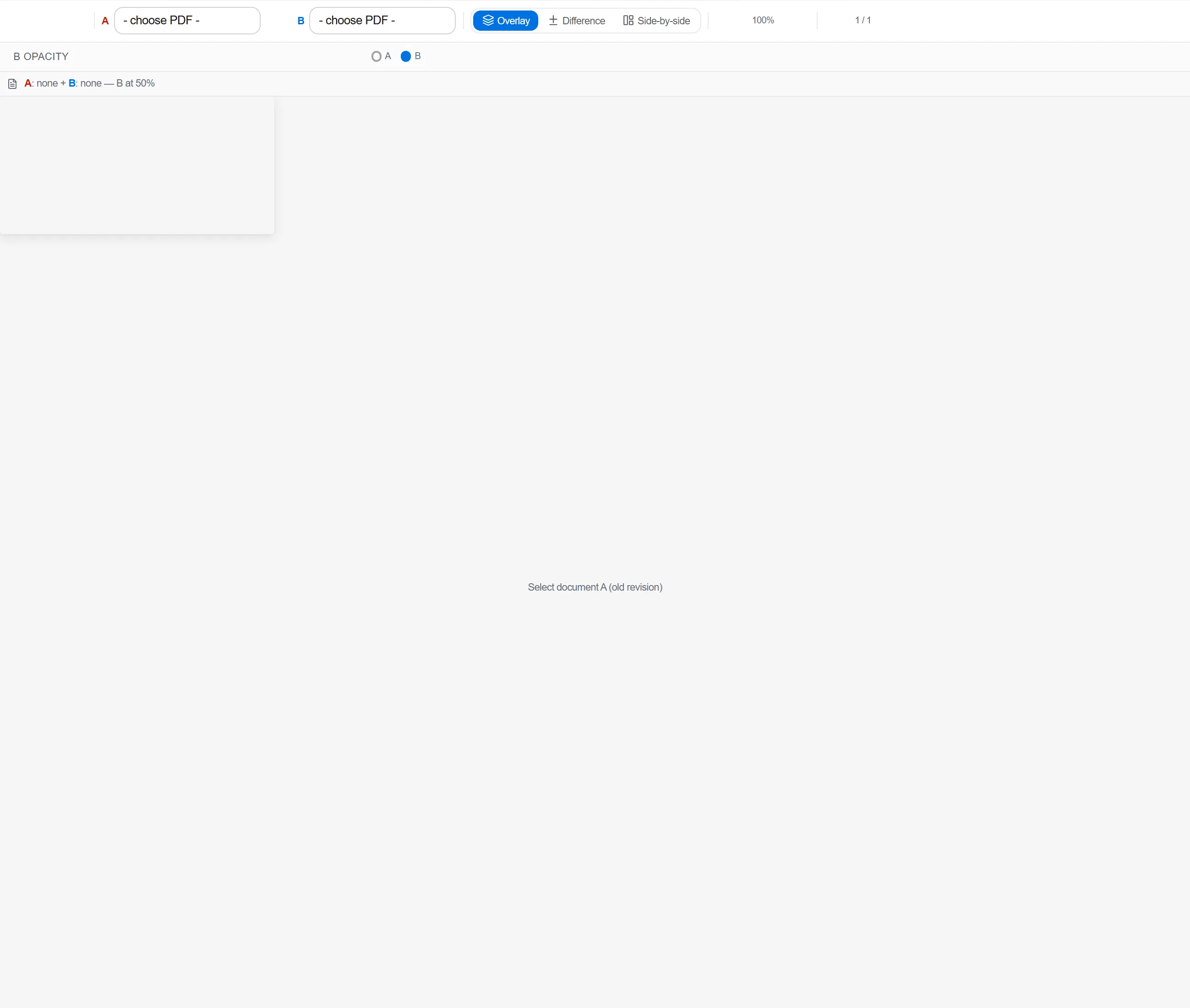
Zašto: Projektantski timovi ne označe uvijek oblakom sve što promijene. Uvid u stvarnu razliku sprječava da tiha promjena dimenzije bude pogrešno izvedena jer je nitko nije primijetio.
3 / 190 modula platforme
Close the day out properly: record the diary, book the labour and plant hours, upload the p…
Turn a question from the working face into a tracked request, drive it to the party who own…
Turn instructed extra work into a claim that gets paid: record the labour, plant and materi…