หน้างานและภาคสนาม
Run the site day
Close the day out properly: record the diary, book the labour and plant hours, upload the p…
4 ขั้นตอน9 นาทีเปิด
 ENEnglish
 DEDeutsch
 FRFrançais
 ESEspañol
 ES-MXEspañol (México)
 ITItaliano
 PTPortuguês
 NLNederlands
 PLPolski
 CSČeština
 RUРусский
 BGБългарски
 TRTürkçe
 SVSvenska
 NONorsk
 FISuomi
 DADansk
 ARالعربية
 ZH中文
ZH中文 JA日本語
JA日本語 KO한국어
KO한국어 HIहिन्दी
 THไทย
THไทย VITiếng Việt
 IDBahasa Indonesia
 RORomână
 HRHrvatski
 MNМонгол
 ETEesti
 BNবাংলা
 KKҚазақша
 KYКыргызча
 FILFilipino
 URاردو
 FAفارسی
 HEעברית
 ELΕλληνικά
เปิดฉบับแก้ไขแบบปัจจุบัน ทำเครื่องหมายแก้ไข (redline) พร้อมความเห็นสำหรับทีมออกแบบ และซ้อนทับฉบับใหม่กับฉบับเก่าเพื่อดูว่าอะไรเปลี่ยนแปลงไปและตรงจุดใดบ้าง
3 ขั้นตอนทั่วทั้งแพลตฟอร์ม - สิ่งที่คุณทำในแต่ละขั้นและเหตุผลที่สำคัญ
ค้นหาแผ่นแบบในไฟล์โครงการและเปิดฉบับแก้ไขล่าสุด ตรวจสอบตัวอักษรฉบับแก้ไขและวันที่ เพื่อให้แน่ใจว่ากำลังทำเครื่องหมายบนแบบที่ใช้งานจริง ไม่ใช่ฉบับที่ถูกแทนที่แล้ว
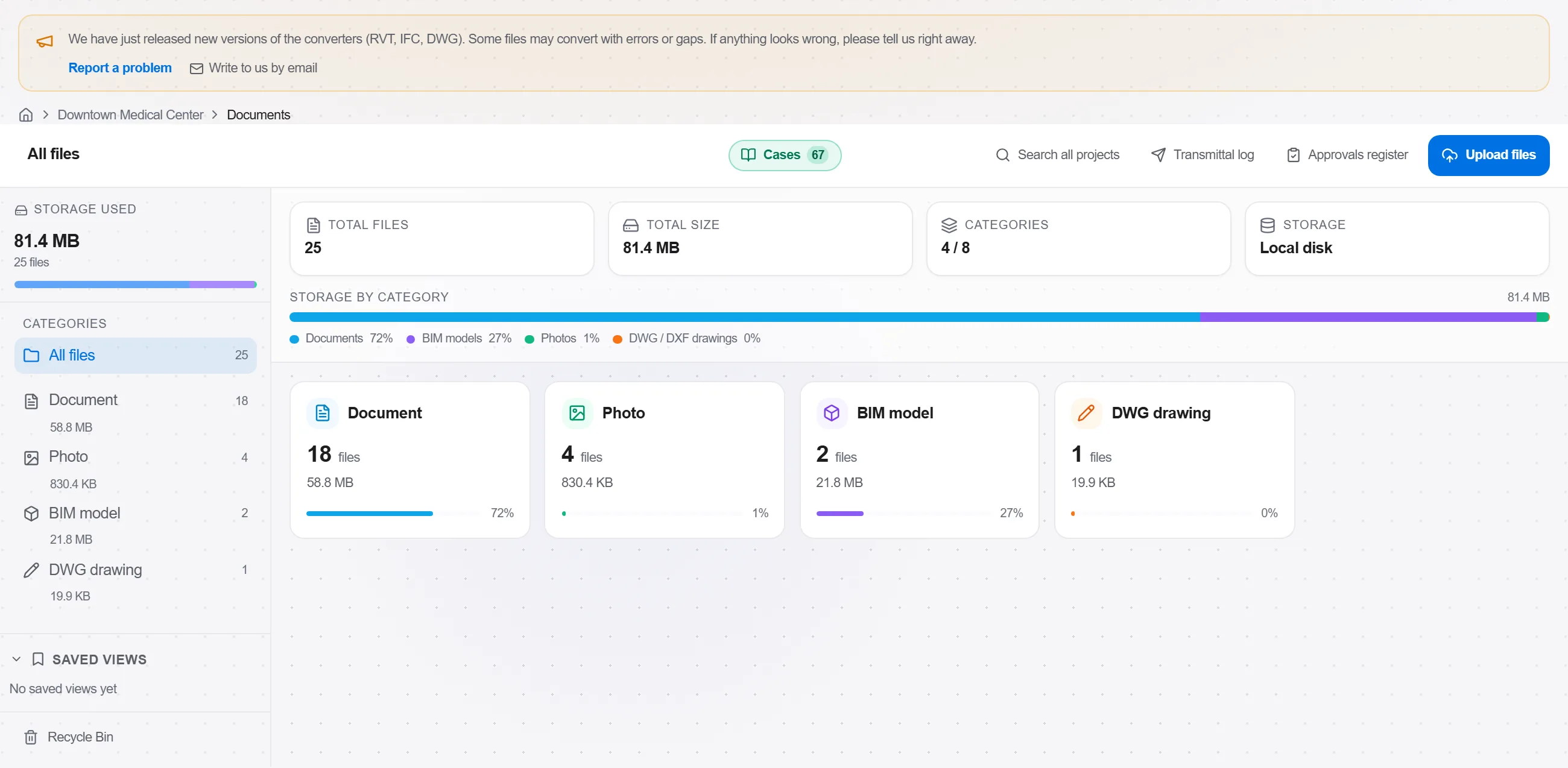
เหตุผล: การทำเครื่องหมายบนแผ่นแบบของเดือนก่อนจะสูญเปล่าทันทีที่ถึงมือผู้รับ และแย่กว่านั้นคืออาจทำให้ทีมออกแบบต้องแก้ไขรายละเอียดที่เปลี่ยนไปแล้ว เริ่มจากฉบับแก้ไขปัจจุบันที่ควบคุมไว้ทุกครั้ง
ทำเครื่องหมายบนแผ่นแบบด้วยวงเมฆ ระยะขนาด และความเห็น ในทุกจุดที่แบบขัดกับหน้างานหรือต้องการคำตอบด้านการออกแบบ และระบุแต่ละหมายเหตุถึงทีมออกแบบ

เหตุผล: การทำเครื่องหมายที่ชัดเจนบนแบบจริงบอกผู้ออกแบบได้ตรงจุดว่าอะไรอยู่ที่ไหน ทำให้คำถามกลับมาเป็นฉบับแก้ไขที่ถูกต้อง แทนที่จะเป็นชุดอีเมลคลุมเครือที่ลากยาวเป็นสัปดาห์
ซ้อนฉบับใหม่ทับแผ่นที่ถูกแทนที่ และให้เครื่องมือไฮไลต์เส้นทุกเส้นที่เปลี่ยนตำแหน่ง เพื่อให้อ่านการเปลี่ยนแปลงจริง แทนที่จะเชื่อแค่วงเมฆแก้ไข (revision cloud)
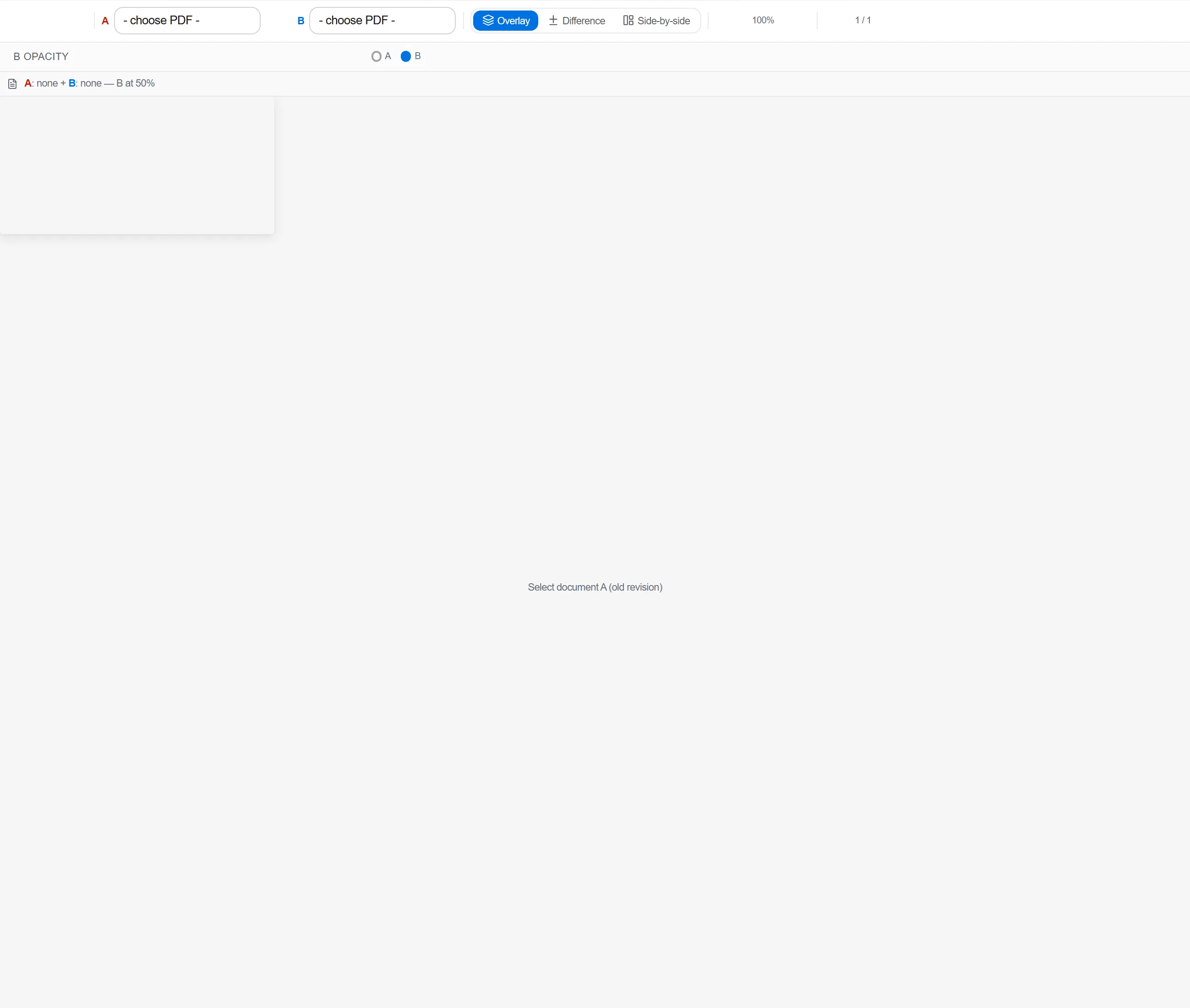
เหตุผล: ทีมออกแบบไม่ได้ทำวงเมฆทุกจุดที่แก้ไขเสมอไป การเห็นความแตกต่างที่แท้จริงคือสิ่งที่ป้องกันการเปลี่ยนขนาดเงียบๆ ถูกก่อสร้างผิดเพราะไม่มีใครสังเกตเห็น
3 / 190 โมดูลของแพลตฟอร์ม
Close the day out properly: record the diary, book the labour and plant hours, upload the p…
Turn a question from the working face into a tracked request, drive it to the party who own…
Turn instructed extra work into a claim that gets paid: record the labour, plant and materi…