Budowa i teren
Run the site day
Close the day out properly: record the diary, book the labour and plant hours, upload the p…
4 kroków9 minOtwórz
 ENEnglish
 DEDeutsch
 FRFrançais
 ESEspañol
 ES-MXEspañol (México)
 ITItaliano
 PTPortuguês
 NLNederlands
 PLPolski
 CSČeština
 RUРусский
 BGБългарски
 TRTürkçe
 SVSvenska
 NONorsk
 FISuomi
 DADansk
 ARالعربية
 ZH中文
ZH中文 JA日本語
JA日本語 KO한국어
KO한국어 HIहिन्दी
 THไทย
THไทย VITiếng Việt
 IDBahasa Indonesia
 RORomână
 HRHrvatski
 MNМонгол
 ETEesti
 BNবাংলা
 KKҚазақша
 KYКыргызча
 FILFilipino
 URاردو
 FAفارسی
 HEעברית
 ELΕλληνικά
Otwórz aktualną rewizję rysunku, nanieś na nią uwagi dla zespołu projektowego, a następnie nałóż nową rewizję na nieaktualną, aby zobaczyć dokładnie, co i gdzie się zmieniło.
3 kroków w całej platformie - co robisz na każdym z nich i dlaczego to ważne.
Znajdź arkusz w plikach projektu i otwórz jego najnowszą rewizję, sprawdzając literę rewizji i datę, aby nanosić uwagi na aktywny rysunek, a nie na nieaktualny.
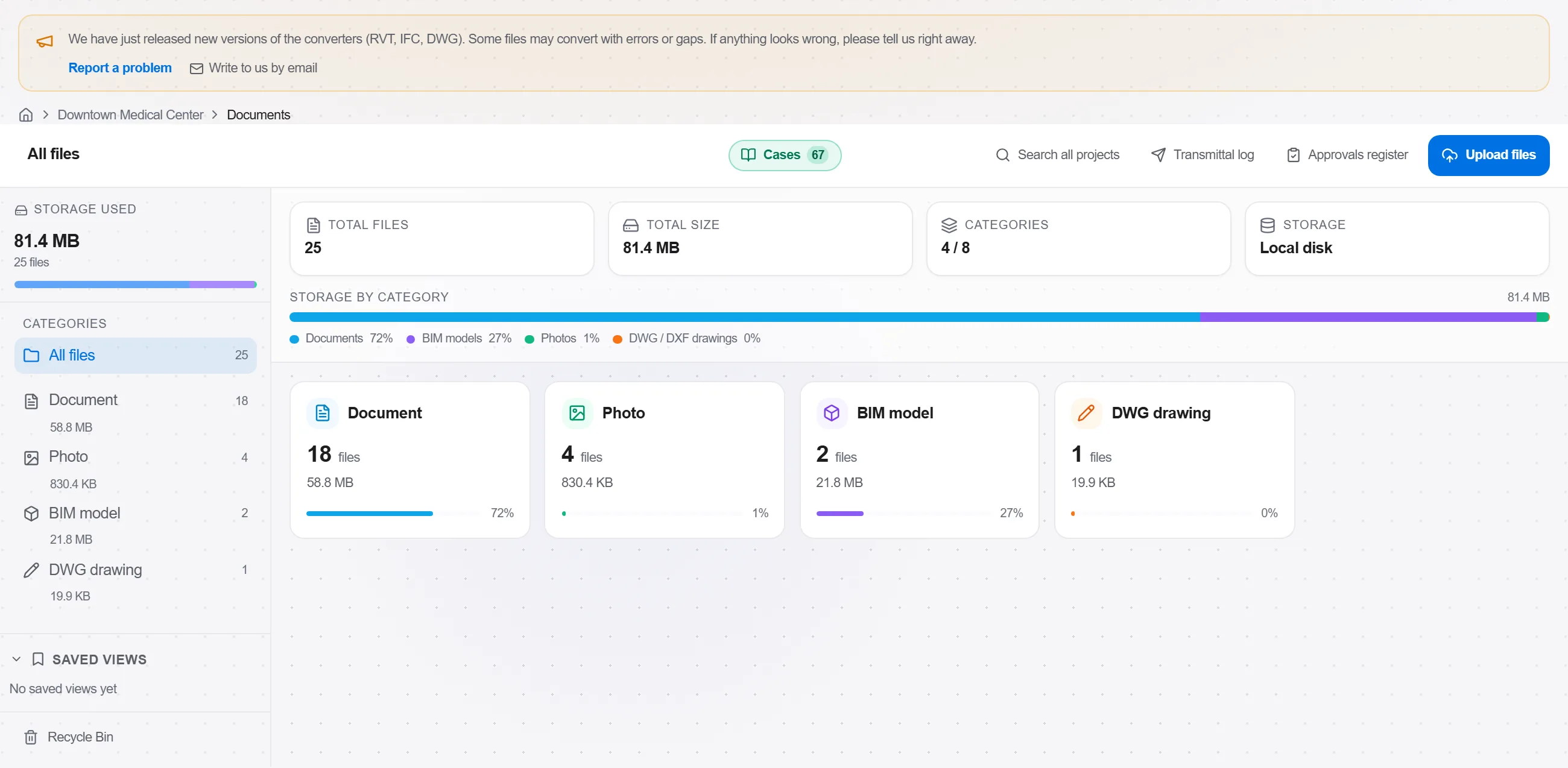
Dlaczego: Uwagi naniesione na arkusz sprzed miesiąca są bezużyteczne od razu, a co gorsza mogą skierować zespół projektowy do poprawiania szczegółu, który już dawno się zmienił. Zawsze zaczynaj od kontrolowanej aktualnej rewizji.
Nanieś na arkusz chmurki, wymiary i komentarze wszędzie tam, gdzie rysunek koliduje z budową lub wymaga odpowiedzi projektowej, i skieruj każdą uwagę do zespołu projektowego.

Dlaczego: Wyraźna uwaga naniesiona na sam rysunek pokazuje projektantowi dokładnie gdzie i co, dzięki czemu pytanie wraca jako formalna rewizja zamiast niekończącego się wątku e-mailowego.
Nałóż nową rewizję na nieaktualny arkusz i pozwól narzędziu podświetlić każdą przesuniętą linię, aby czytać rzeczywistą zmianę zamiast polegać wyłącznie na chmurce rewizyjnej.
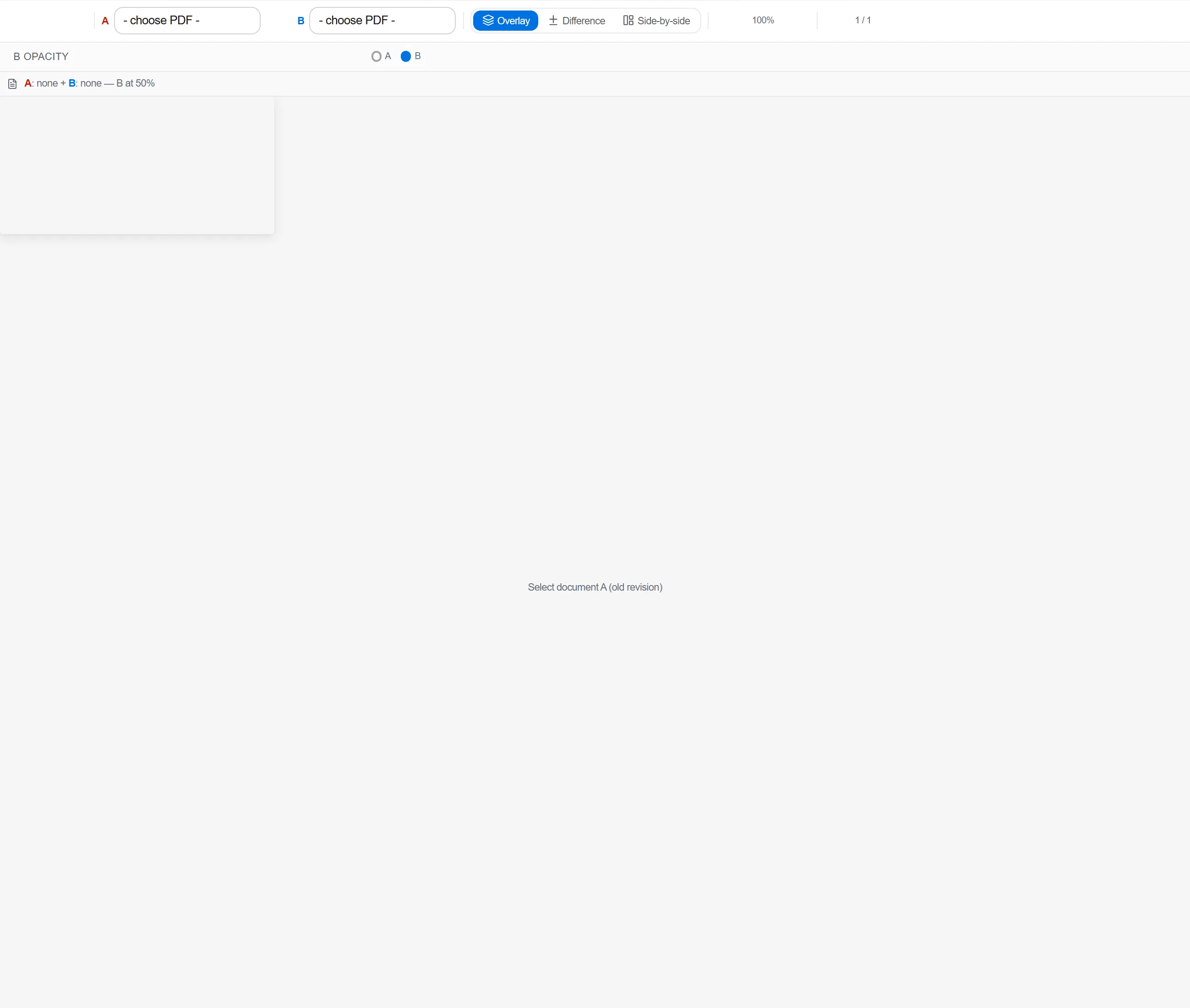
Dlaczego: Zespoły projektowe nie zawsze zaznaczają chmurką każdą zmianę. Zobaczenie prawdziwej różnicy powstrzymuje niezauważoną zmianę wymiaru przed błędnym wykonaniem, bo nikt jej nie dostrzegł.
3 / 190 modułów platformy
Close the day out properly: record the diary, book the labour and plant hours, upload the p…
Turn a question from the working face into a tracked request, drive it to the party who own…
Turn instructed extra work into a claim that gets paid: record the labour, plant and materi…