योजना और नियंत्रण
Set up a project and hand it over
Take a job from the very first setup right through to handover. Create it, price the work,…
5 चरण20 मिनटखोलें
 ENEnglish
 DEDeutsch
 FRFrançais
 ESEspañol
 ES-MXEspañol (México)
 ITItaliano
 PTPortuguês
 NLNederlands
 PLPolski
 CSČeština
 RUРусский
 BGБългарски
 TRTürkçe
 SVSvenska
 NONorsk
 FISuomi
 DADansk
 ARالعربية
 ZH中文
 JA日本語
 KO한국어
 HIहिन्दी
 THไทย
 VITiếng Việt
 IDBahasa Indonesia
 RORomână
 HRHrvatski
 MNМонгол
 ETEesti
 BNবাংলা
 KKҚазақша
 KYКыргызча
 FILFilipino
 URاردو
 FAفارسی
 HEעברית
 ELΕλληνικά
मॉडल तत्वों को अनुसूची गतिविधियों से जोड़ें, निर्माण क्रम को 4D एनिमेशन के रूप में चलाएं, जांचें कि यह जमीन पर सचमुच काम करता है और उसी दृश्य का उपयोग प्रगति चलाने और रिपोर्ट करने के लिए करें।
प्लेटफ़ॉर्म भर में 4 चरण - हर एक में आप क्या करते हैं और यह क्यों मायने रखता है।
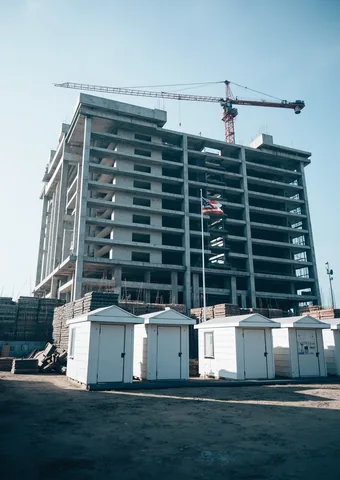
समन्वित मॉडल खोलें और पुष्टि करें कि तत्व उसी तरह समूहित हैं जैसे काम बनाया जाता है - जोन, तल और ढलाई के अनुसार - ताकि उन्हें गतिविधियों से साफ-सुथरे ढंग से जोड़ा जा सके।
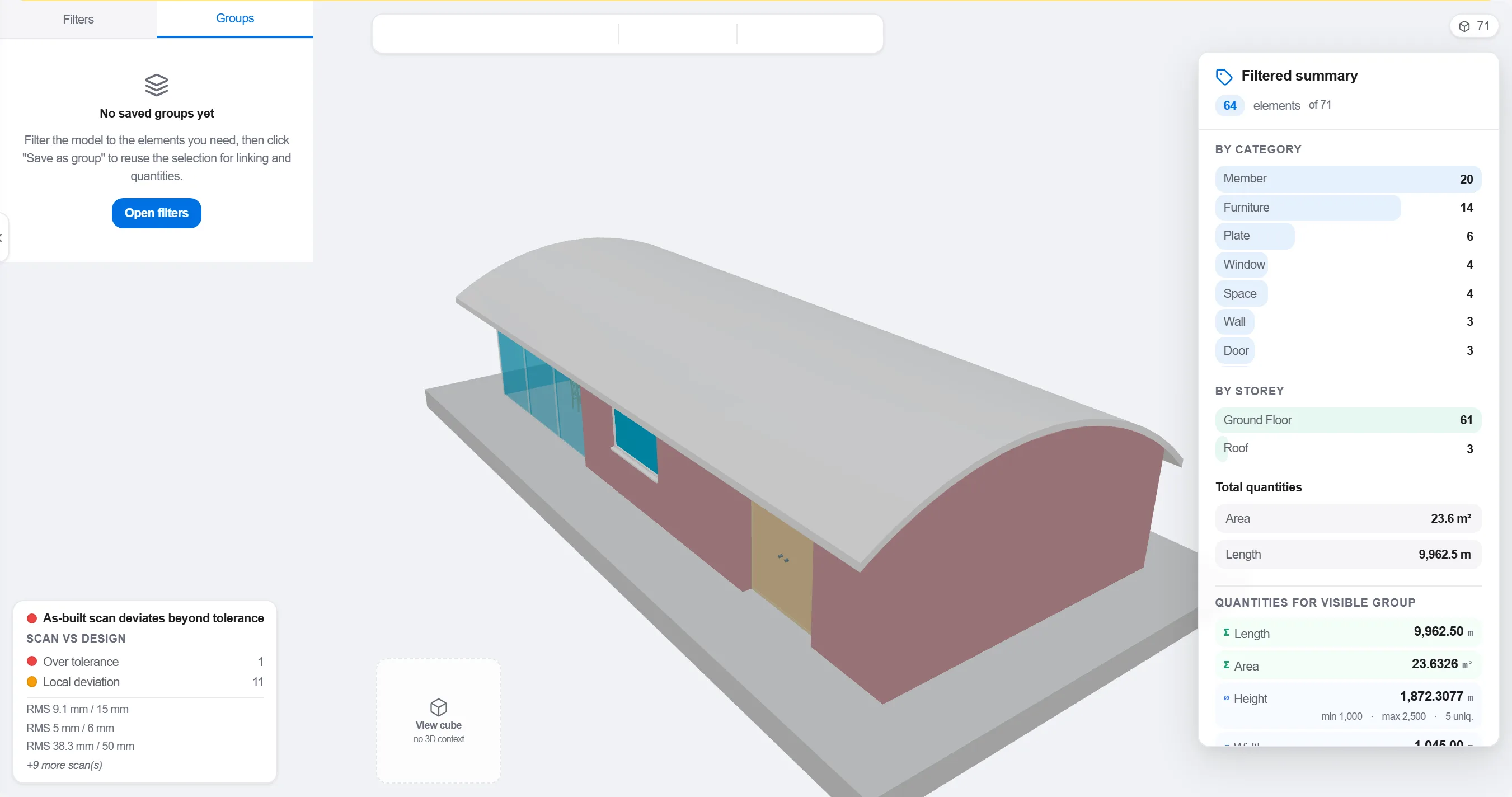
क्यों: डिजाइन अनुशासन के अनुसार व्यवस्थित मॉडल इस बात से मेल नहीं खाता कि साइट कैसे अनुक्रमित होती है। इसे उसी तरह समूहित करना जैसे काम होता है, ही एक 4D लिंक को दिखावटी के बजाय सार्थक बनाता है।
प्रत्येक तत्व या समूह को उस अनुसूची गतिविधि से मैप करें जो उसे बनाती है, ताकि मॉडल का हर हिस्सा जानता हो कि वह कब खड़ा होता है और कब हटता है।

क्यों: लिंक ही एक स्थिर मॉडल और एक सपाट प्रोग्राम को एक चलती तस्वीर में बदलता है। यह उन तत्वों को भी बाहर निकालता है जिन्हें किसी ने अनुसूचित नहीं किया और उन गतिविधियों को जिनके पास बनाने को कुछ नहीं।
अनुक्रम चलाएं और निर्माण क्रम देखें: जांचें कि पहुंच खुली रहती है, क्रेन पहुंच सकते हैं, अस्थायी कार्य समय पर आते-जाते हैं, और कुछ भी उससे पहले नहीं बनता जो उसे थामे रखता है।

क्यों: स्क्रीन पर क्रम से बाहर की ढलाई या अवरुद्ध पहुंच ढूंढने में एक घंटा लगता है। इसे साइट पर ढूंढने में एक सप्ताह और एक खड़ा क्रू लगता है। 4D समीक्षा वहीं है जहां यह बचत होती है।
4D दृश्य का उपयोग यह चिह्नित करने के लिए करें कि क्या बना है और इसकी तुलना नियोजित अनुक्रम से करें, ताकि प्रगति रंगीन ज्यामिति के रूप में दिखे जिसे पूरी टीम एक नजर में पढ़ सके।
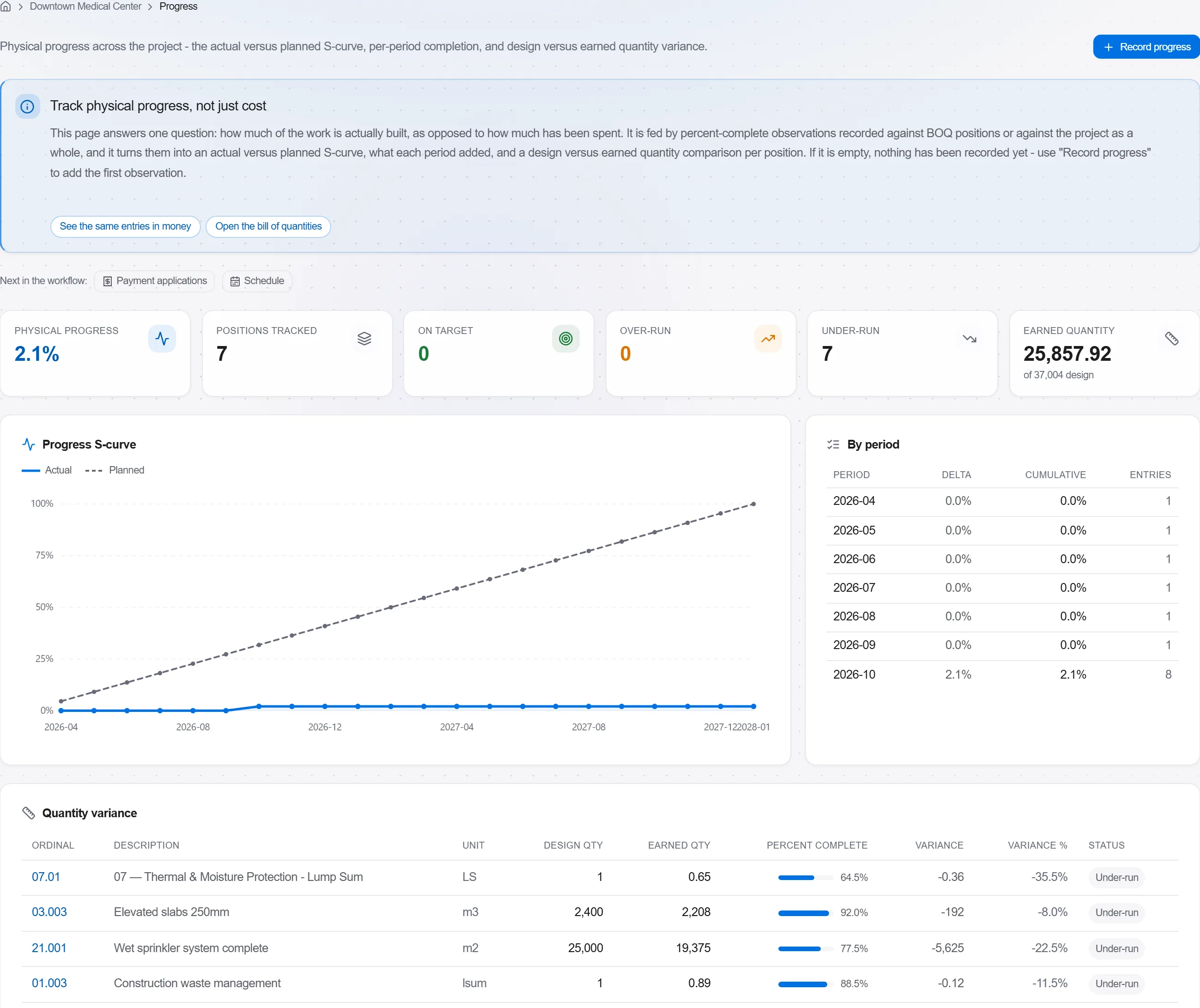
क्यों: एक नियोजित-बनाम-निर्मित मॉडल किसी ग्राहक को प्रतिशत के पन्ने से ज्यादा एक ही छवि में बताता है। यह फिसलन को छिपाना असंभव और ईमानदारी से बात करना आसान बनाता है।
प्लेटफ़ॉर्म के 190 में से 3 मॉड्यूल
Take a job from the very first setup right through to handover. Create it, price the work,…
Plan the programme, freeze a baseline to measure against, feed real progress back from site…
See where the job truly stands against the plan and the budget: bring the programme current…