
Planung & Steuerung
Set up a project and hand it over
Take a job from the very first setup right through to handover. Create it, price the work,…
5 Schritte20 Min.Öffnen
 ENEnglish
 DEDeutsch
 FRFrançais
 ESEspañol
 ES-MXEspañol (México)
 ITItaliano
 PTPortuguês
 NLNederlands
 PLPolski
 CSČeština
 RUРусский
 BGБългарски
 TRTürkçe
 SVSvenska
 NONorsk
 FISuomi
 DADansk
 ARالعربية
 ZH中文
ZH中文 JA日本語
JA日本語 KO한국어
KO한국어 HIहिन्दी
 THไทย
THไทย VITiếng Việt
 IDBahasa Indonesia
 RORomână
 HRHrvatski
 MNМонгол
 ETEesti
 BNবাংলা
 KKҚазақша
 KYКыргызча
 FILFilipino
 URاردو
 FAفارسی
 HEעברית
 ELΕλληνικά
Modellelemente mit Terminplanvorgängen verknüpfen, die Bauabfolge als 4D-Animation abspielen, prüfen, ob sie auf der Baustelle wirklich funktioniert, und dieselbe Ansicht nutzen, um den Fortschritt zu steuern und zu berichten.
4 Schritte über die Plattform hinweg - was Sie bei jedem tun und warum es zählt.
Das koordinierte Modell öffnen und bestätigen, dass die Elemente so gruppiert sind, wie der Auftrag gebaut wird - nach Bereich, Ebene und Betonierabschnitt - damit sie sauber mit Vorgängen verknüpft werden können.
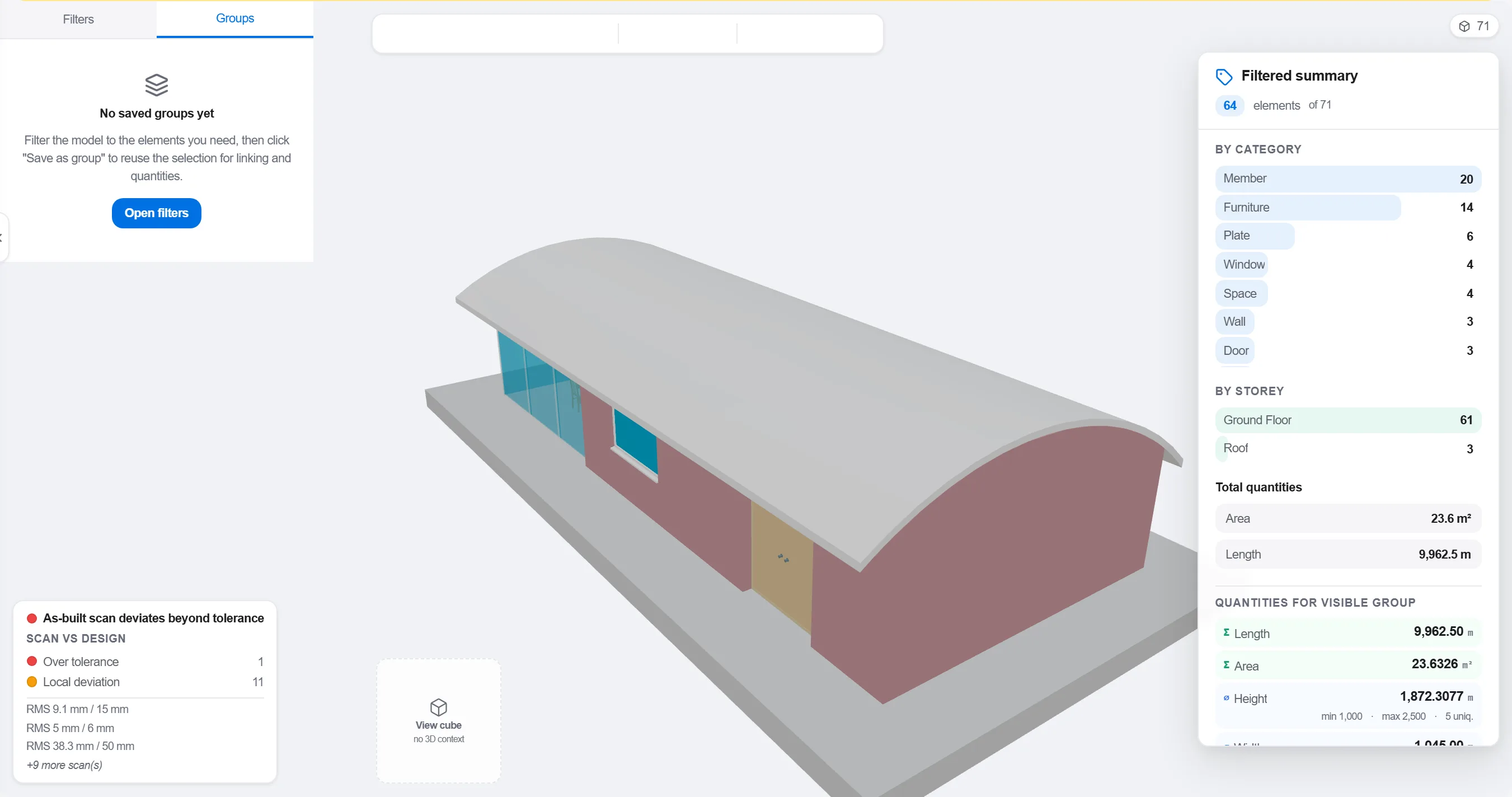
Warum: Ein nach Planungsdisziplin geordnetes Modell passt nicht dazu, wie die Baustelle abläuft. Es so zu gruppieren, wie die Arbeit stattfindet, macht eine 4D-Verknüpfung aussagekräftig statt bloß kosmetisch.
Jedes Element oder jede Gruppe dem Terminplanvorgang zuordnen, der es baut, sodass jeder Teil des Modells weiß, wann er aufgebaut und abgebaut wird.

Warum: Die Verknüpfung macht aus einem statischen Modell und einem flachen Terminplan ein bewegtes Bild. Sie deckt außerdem die Elemente auf, die niemand eingeplant hat, und die Vorgänge, für die es nichts zu bauen gibt.
Den Ablauf abspielen und die Bauabfolge beobachten: prüfen, ob der Zugang frei bleibt, Krane reichen, Behelfsbauten rechtzeitig kommen und gehen und nichts vor seiner Unterstützung gebaut wird.

Warum: Einen Betoniervorgang in falscher Reihenfolge oder einen blockierten Zugang am Bildschirm zu finden, kostet eine Stunde. Ihn auf der Baustelle zu finden, kostet eine Woche und eine wartende Kolonne. Die 4D-Prüfung ist der Ort, an dem diese Ersparnis entsteht.
Die 4D-Ansicht nutzen, um zu markieren, was gebaut ist, und es mit dem geplanten Ablauf vergleichen, sodass der Fortschritt als farbige Geometrie dargestellt wird, die das ganze Team auf einen Blick lesen kann.
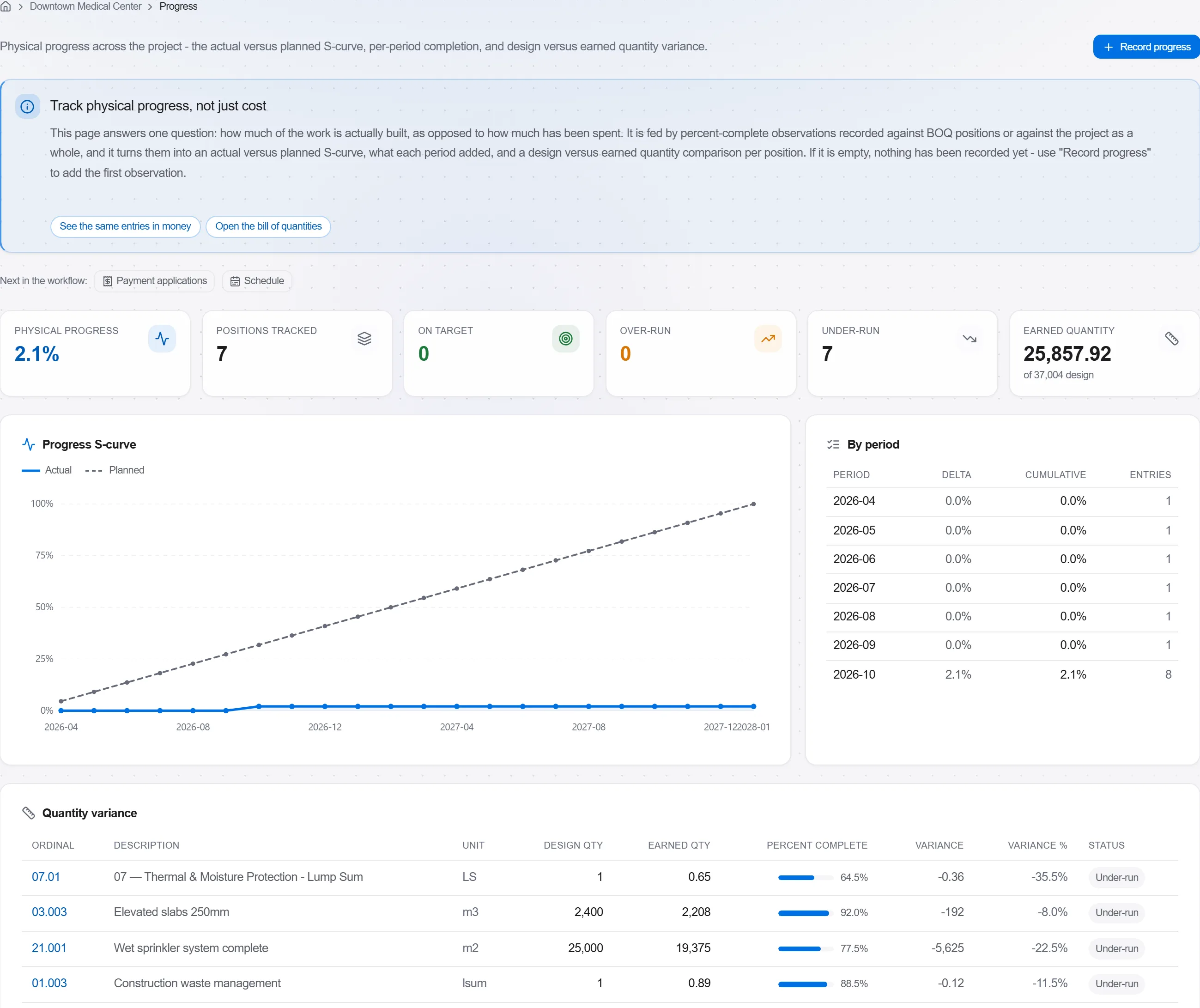
Warum: Ein Plan-gegen-Ist-Modell sagt einem Auftraggeber in einem Bild mehr als eine Seite mit Prozentzahlen. Es macht Verzug unmöglich zu verbergen und leicht ehrlich zu besprechen.
3 / 190 Plattform-Modulen
Take a job from the very first setup right through to handover. Create it, price the work,…
Plan the programme, freeze a baseline to measure against, feed real progress back from site…
See where the job truly stands against the plan and the budget: bring the programme current…