

BIM и количествено пресмятане
Get 6D carbon from a BIM model
Turn a converted BIM model into an embodied carbon footprint. Auto-enrich reads quantities…
5 стъпки12 минОтвори
 ENEnglish
 DEDeutsch
 FRFrançais
 ESEspañol
 ES-MXEspañol (México)
 ITItaliano
 PTPortuguês
 NLNederlands
 PLPolski
 CSČeština
 RUРусский
 BGБългарски
 TRTürkçe
 SVSvenska
 NONorsk
 FISuomi
 DADansk
 ARالعربية
 ZH中文
ZH中文 JA日本語
JA日本語 KO한국어
KO한국어 HIहिन्दी
 THไทย
THไทย VITiếng Việt
 IDBahasa Indonesia
 RORomână
 HRHrvatski
 MNМонгол
 ETEesti
 BNবাংলা
 KKҚазақша
 KYКыргызча
 FILFilipino
 URاردو
 FAفارسی
 HEעברית
 ELΕλληνικά
Изградете общата среда за данни (CDE), заредете информационните контейнери с правилен статус и насочете координацията към споделената зона.
5 стъпки през платформата - какво правите на всяка и защо е важно.
В CDE дефинирайте статусните състояния: в процес на работа, споделено, публикувано и архивирано, и изградете структурата на папките.
Защо: Ако всеки чете и пише в собствените си копия, някой ще строи по заменен чертеж. Състоянията ви казват кое е безопасно за използване и кое е още чернова.
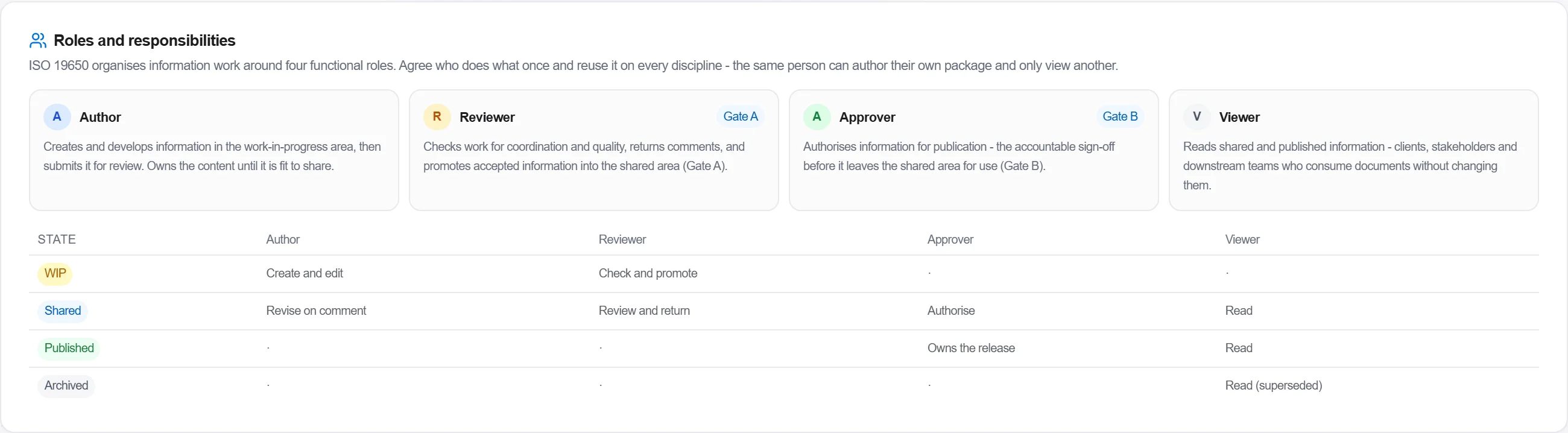
В настройките на CDE задайте на всеки участник функционална роля. Авторът създава и редактира информация в процес на изготвяне и я подава за преглед. Проверяващият я проверява за координация и качество и прехвърля приетата работа в споделената зона. Одобряващият упълномощава контейнер за публикуване - отговорното одобрение, преди той да напусне споделената зона. Четящият преглежда споделена и публикувана информация, без да я променя.
Защо: Това са отговорности в документния работен процес, а не длъжности. Един и същи човек може да е автор в собствената си специалност и само четящ в друга. Определянето кой заема всяка роля прави преминаването между статуси проследимо, а не анонимно.
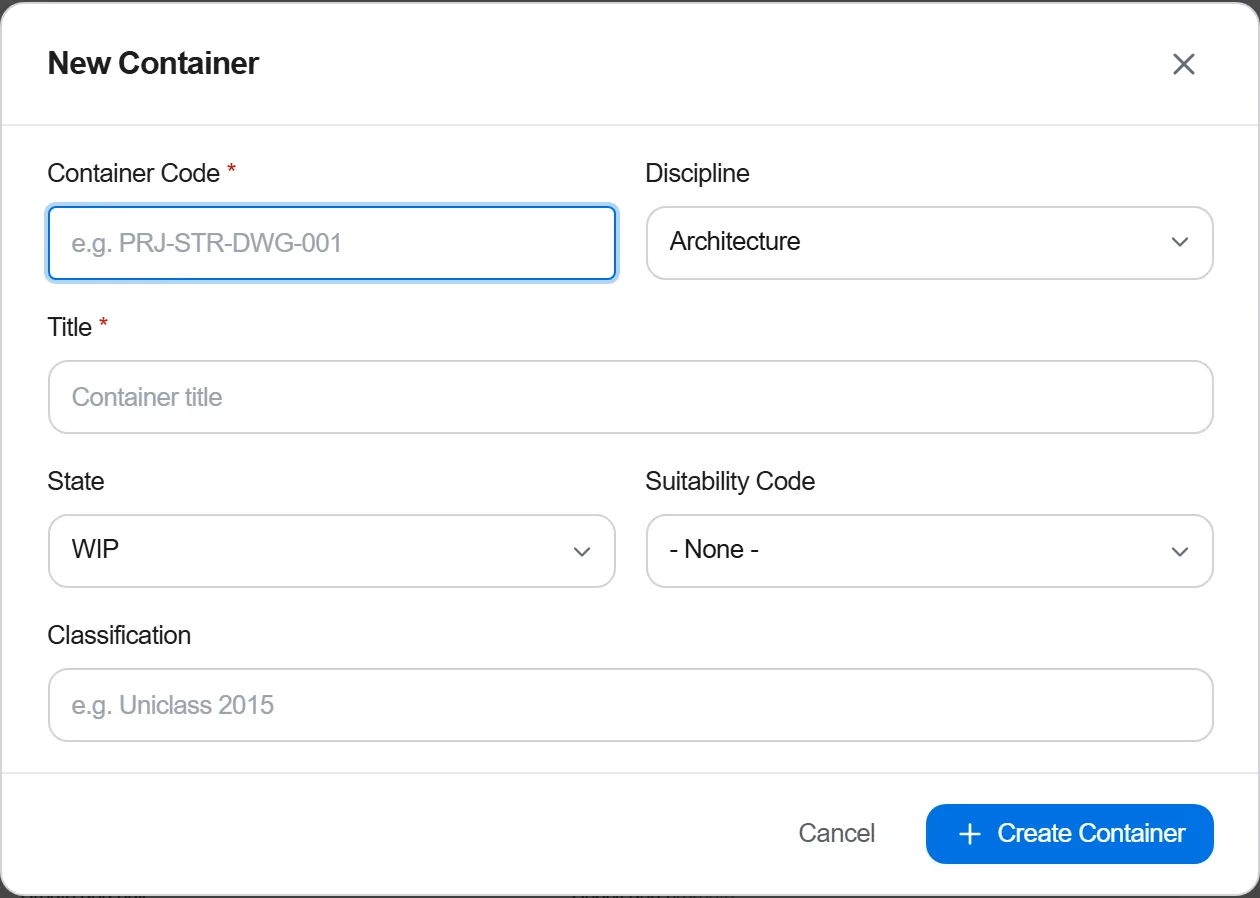
Във Файлове на проекта заредете информационните контейнери: модели, чертежи и документи, и задайте на всеки неговия статус.
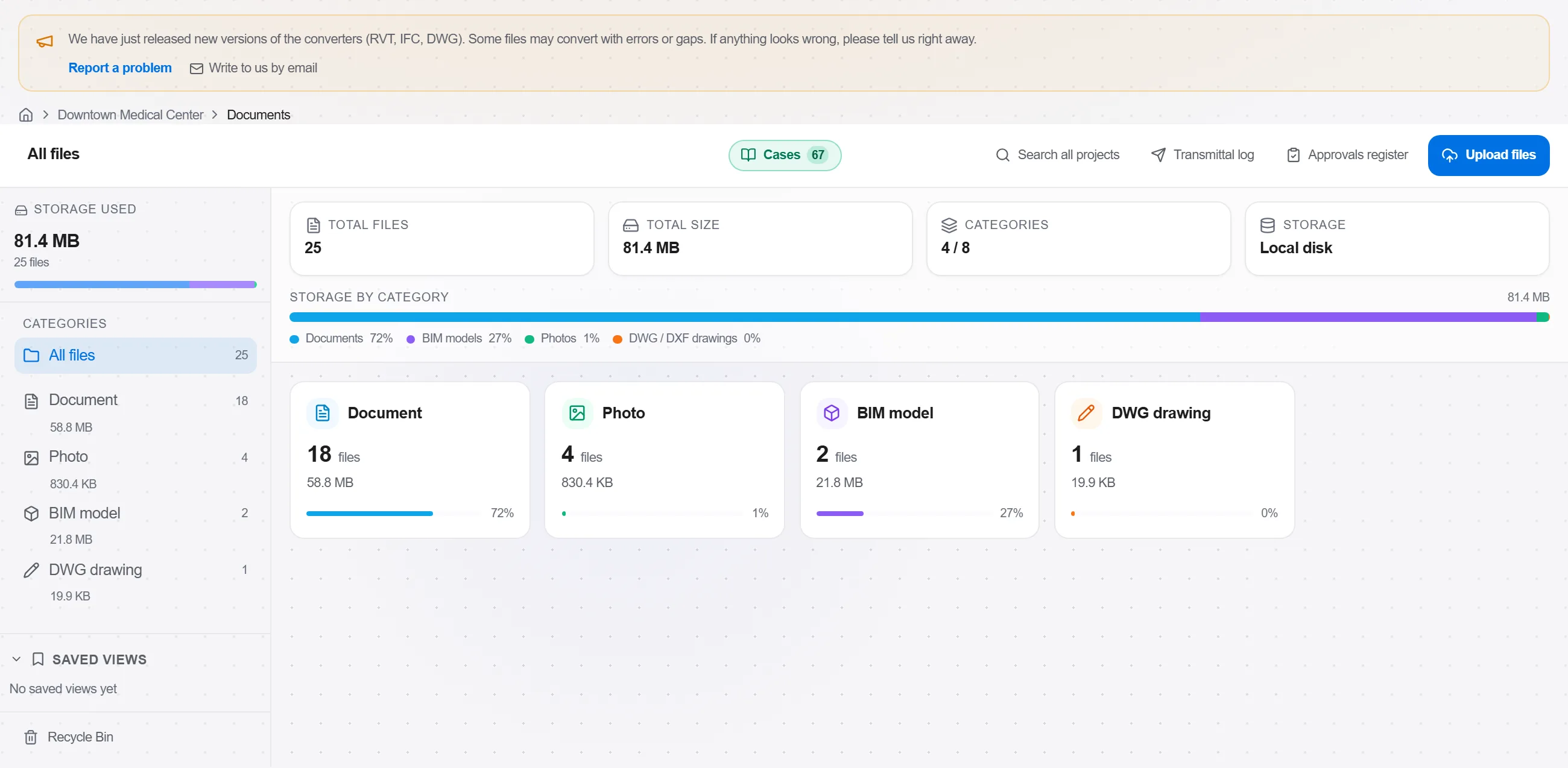
Защо: Контейнер без статус е капан, никой не знае дали е проверен, или просто оставен. Правилният статус позволява на следващия да се довери на файла.
В „Маршрути за одобрение" отворете панела за пробно изпълнение върху избрания шаблон за преглед. Той преминава през маршрута стъпка по стъпка и показва колко одобрения изисква всяка стъпка, дали маршрутът достига статус „одобрено" и евентуални предупреждения по проекта - всичко това без да се стартира реален работен процес.

Защо: Маршрут за одобрение, който никога не приключва, или изисква двама одобряващи там, където е трябвало само един, проличава едва когато в него заседне реална работа. Пробното изпълнение доказва, че процесът достига статус „одобрено", преди някой да прекара през него реален контейнер.
В Координация насочете обединяването на моделите към споделената зона, за да координира всеки спрямо един и същ набор.
Защо: Проверката за колизии спрямо частни работни модели намира колизии, които вече са отстранени, и пропуска тези, които не са. Споделената зона е единственият източник, от който всеки обединява.
4 / 190 модула на платформата
Turn a converted BIM model into an embodied carbon footprint. Auto-enrich reads quantities…
Load a converted model, lift the element quantities straight off the geometry, carry them i…
Load a DWG, lock the scale against a known dimension, measure the areas, lengths and counts…
