

BIM ve metraj
Get 6D carbon from a BIM model
Turn a converted BIM model into an embodied carbon footprint. Auto-enrich reads quantities…
5 adım12 dkAç
 ENEnglish
 DEDeutsch
 FRFrançais
 ESEspañol
 ES-MXEspañol (México)
 ITItaliano
 PTPortuguês
 NLNederlands
 PLPolski
 CSČeština
 RUРусский
 BGБългарски
 TRTürkçe
 SVSvenska
 NONorsk
 FISuomi
 DADansk
 ARالعربية
 ZH中文
ZH中文 JA日本語
JA日本語 KO한국어
KO한국어 HIहिन्दी
 THไทย
THไทย VITiếng Việt
 IDBahasa Indonesia
 RORomână
 HRHrvatski
 MNМонгол
 ETEesti
 BNবাংলা
 KKҚазақша
 KYКыргызча
 FILFilipino
 URاردو
 FAفارسی
 HEעברית
 ELΕλληνικά
Ortak veri ortamını kurun, bilgi konteynerlerini doğru durumla yükleyin ve koordinasyonu ortak alana yönlendirin.
Platform genelinde 5 adım - her birinde ne yapacağınız ve neden önemli olduğu.
OVO'da durum aşamalarını tanımlayın: hazırlanıyor, paylaşıldı, yayınlandı ve arşivlendi; ve klasör yapısını oluşturun.
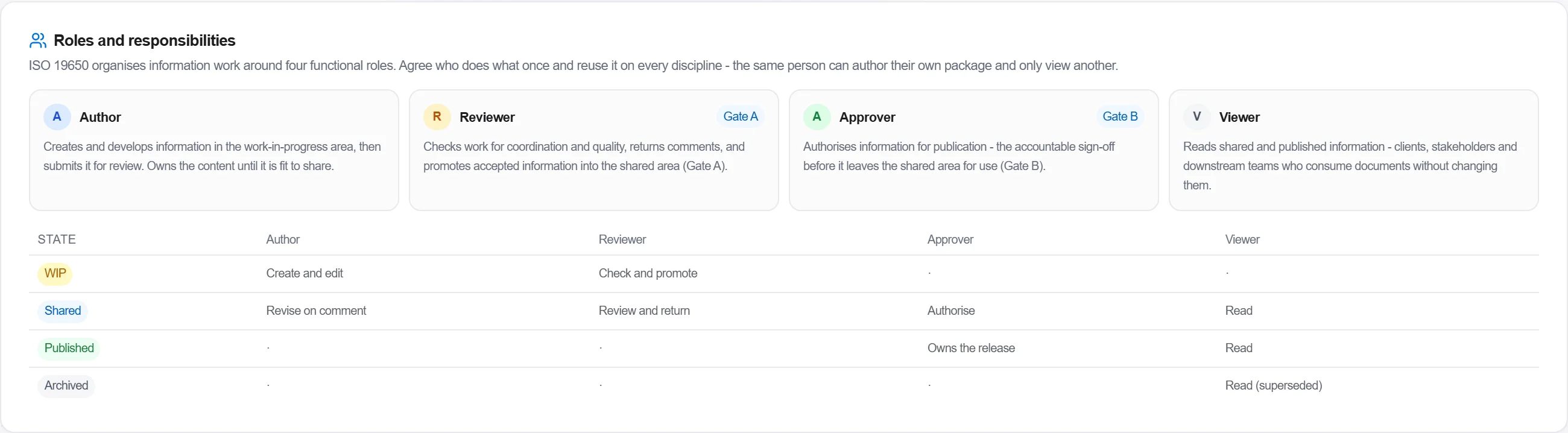
Neden: Herkes kendi kopyalarından okuyup yazarsa, biri güncelliğini yitirmiş bir çizim üzerinden inşa eder. Durumlar, neyin kullanılmaya güvenli neyin hâlâ taslak olduğunu size söyler.
CDE kurulumunda her kişiye bir işlevsel rol atayın. Yazar, devam eden çalışma durumundaki bilgiyi oluşturur, düzenler ve incelemeye gönderir. İnceleyen, koordinasyon ve kalite açısından kontrol eder ve kabul edilen çalışmayı paylaşılan alana taşır. Onaylayan, bir konteyneri yayınlanmaya yetkilendirir; bu, paylaşılan alandan çıkmadan önceki sorumlu onaydır. Görüntüleyen, paylaşılan ve yayınlanan bilgiyi değiştirmeden okur.
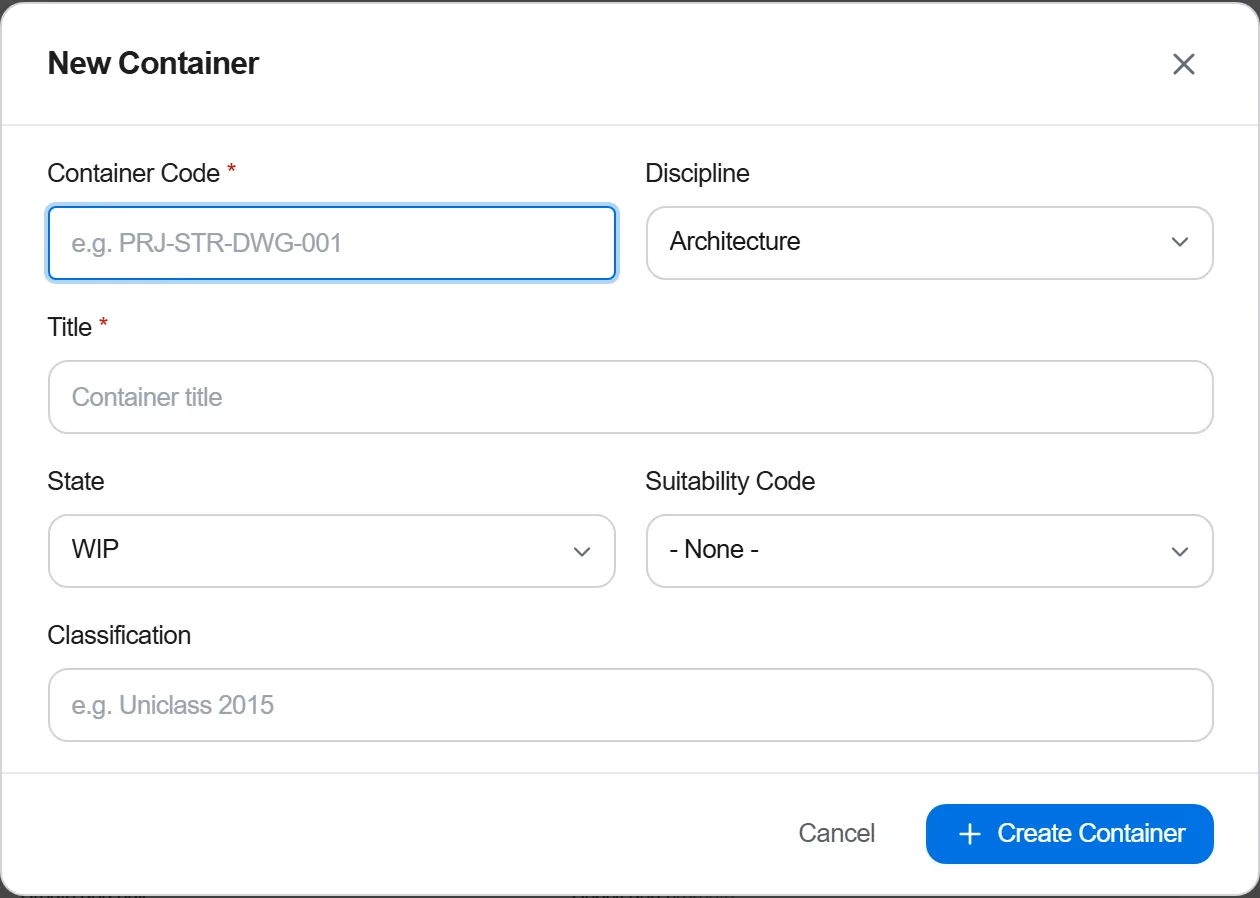
Neden: Bunlar belge iş akışındaki sorumluluklardır, unvan değildir. Bir kişi kendi disiplininde yazar, başka bir disiplinde yalnızca görüntüleyen olabilir. Her rolü kimin üstlendiğinin belirlenmesi, bir durum geçişini anonim değil hesap verebilir kılar.
Proje Dosyaları bölümünde, bilgi konteynerlerini, modelleri, çizimleri ve belgeleri yükleyin ve her birine durumunu atayın.
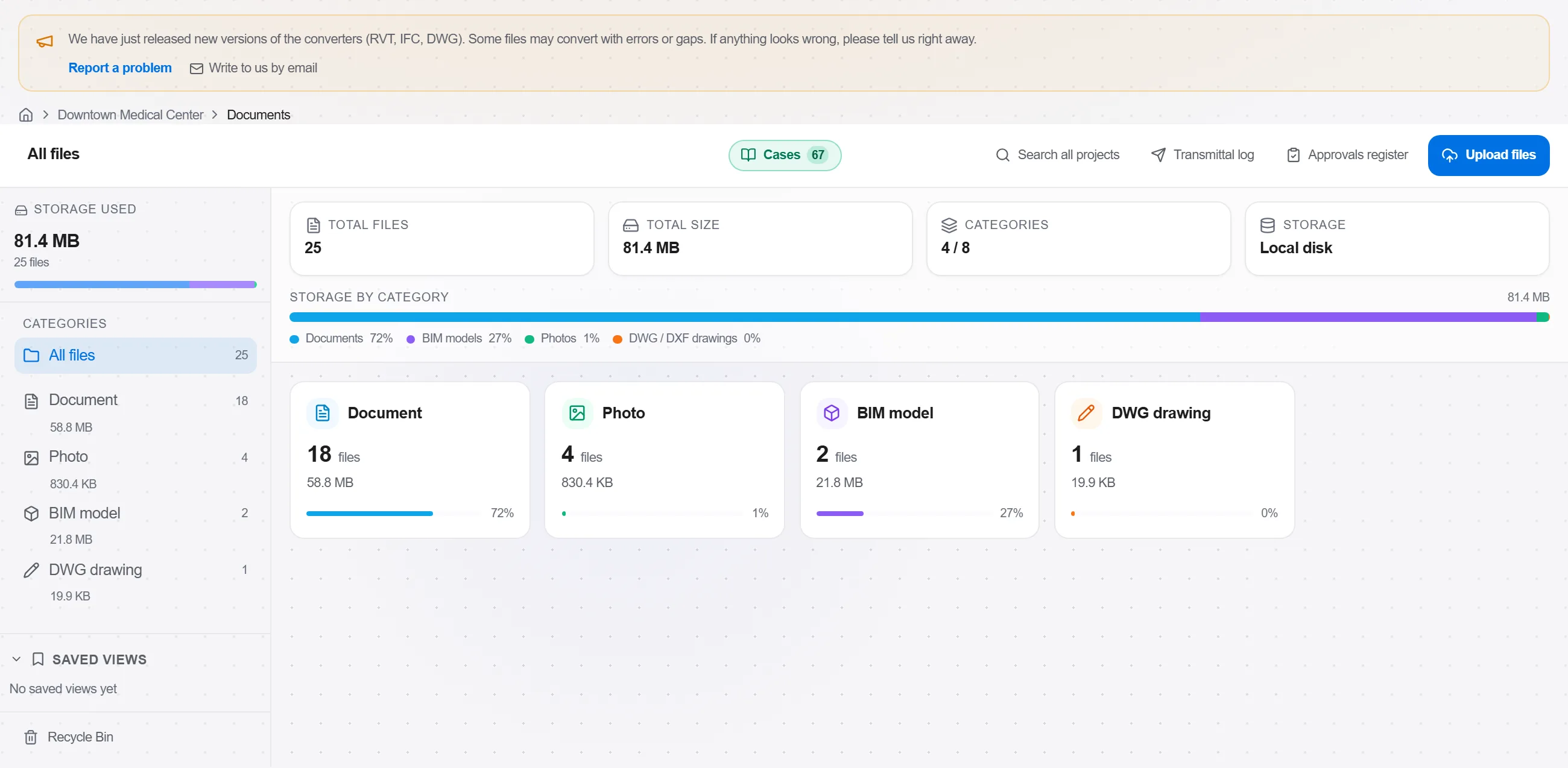
Neden: Durumu olmayan bir konteyner bir tuzaktır; kimse kontrol edildiğini mi yoksa sadece bekletildiğini mi bilmez. Doğru durum, bir sonraki kişinin dosyaya güvenmesini sağlayan şeydir.
Onay rotalarında, seçtiğiniz inceleme şablonu üzerinde Deneme çalıştırması panelini açın. Rotayı adım adım işler ve her adımın kaç onay gerektirdiğini, rotanın onaylandı durumuna ulaşıp ulaşmadığını ve varsa tasarım uyarılarını gösterir - tüm bunlar gerçek bir iş akışı başlatılmadan yapılır.

Neden: Hiçbir zaman tamamlanamayan veya bir yerine iki onaylayan gerektiren bir inceleme rotası, ancak içine gerçek bir iş sıkıştığında fark edilir. Deneme çalıştırması, birisi gerçek bir konteyneri rotadan geçirmeden önce sürecin onaylandı durumuna ulaştığını kanıtlar.
Koordinasyon bölümünde, model federasyonlarını ortak alana yönlendirin; böylece herkes aynı küme üzerinden koordinasyon yapar.
Neden: Özel çalışma modellerine karşı çakışma kontrolü, zaten düzeltilmiş çakışmaları bulur ve hâlâ mevcut olanları kaçırır. Ortak alan, herkesin federe ettiği tek kaynaktır.
4 / 190 platform modülü
Turn a converted BIM model into an embodied carbon footprint. Auto-enrich reads quantities…
Load a converted model, lift the element quantities straight off the geometry, carry them i…
Load a DWG, lock the scale against a known dimension, measure the areas, lengths and counts…
