

BIM и обмеры
Get 6D carbon from a BIM model
Turn a converted BIM model into an embodied carbon footprint. Auto-enrich reads quantities…
Шагов: 512 минОткрыть
 ENEnglish
 DEDeutsch
 FRFrançais
 ESEspañol
 ES-MXEspañol (México)
 ITItaliano
 PTPortuguês
 NLNederlands
 PLPolski
 CSČeština
 RUРусский
 BGБългарски
 TRTürkçe
 SVSvenska
 NONorsk
 FISuomi
 DADansk
 ARالعربية
 ZH中文
ZH中文 JA日本語
JA日本語 KO한국어
KO한국어 HIहिन्दी
 THไทย
THไทย VITiếng Việt
 IDBahasa Indonesia
 RORomână
 HRHrvatski
 MNМонгол
 ETEesti
 BNবাংলা
 KKҚазақша
 KYКыргызча
 FILFilipino
 URاردو
 FAفارسی
 HEעברית
 ELΕλληνικά
Создайте общую среду данных, загрузите информационные контейнеры с правильным статусом и направьте координацию на общую область.
5 шагов через всю платформу - что делать на каждом и почему это важно.
В общей среде данных определите статусы: в работе, общий доступ, опубликовано и в архиве, и постройте структуру папок.
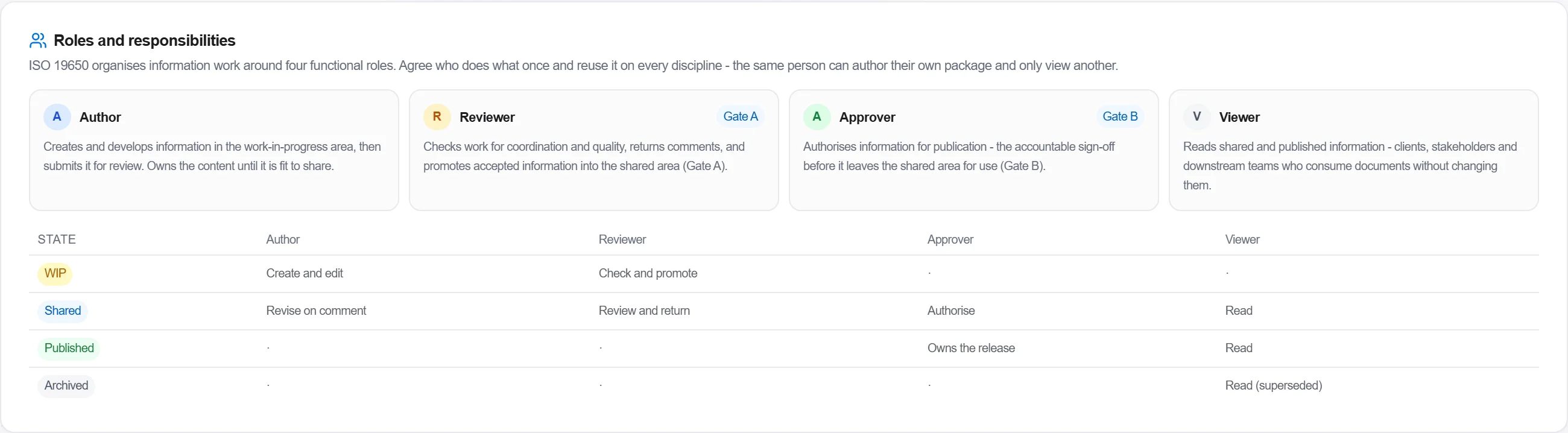
Зачем: Если каждый читает и пишет в свои собственные копии, кто-нибудь построит по устаревшему чертежу. Статусы показывают, что безопасно использовать, а что ещё черновик.
В настройках CDE назначьте каждому участнику функциональную роль. Автор создаёт и редактирует информацию в статусе «в работе» и отправляет её на проверку. Проверяющий контролирует координацию и качество и переводит принятую работу в общую область. Утверждающий авторизует контейнер для публикации - это ответственное согласование перед выходом из общей области. Читающий просматривает общие и опубликованные материалы, не изменяя их.
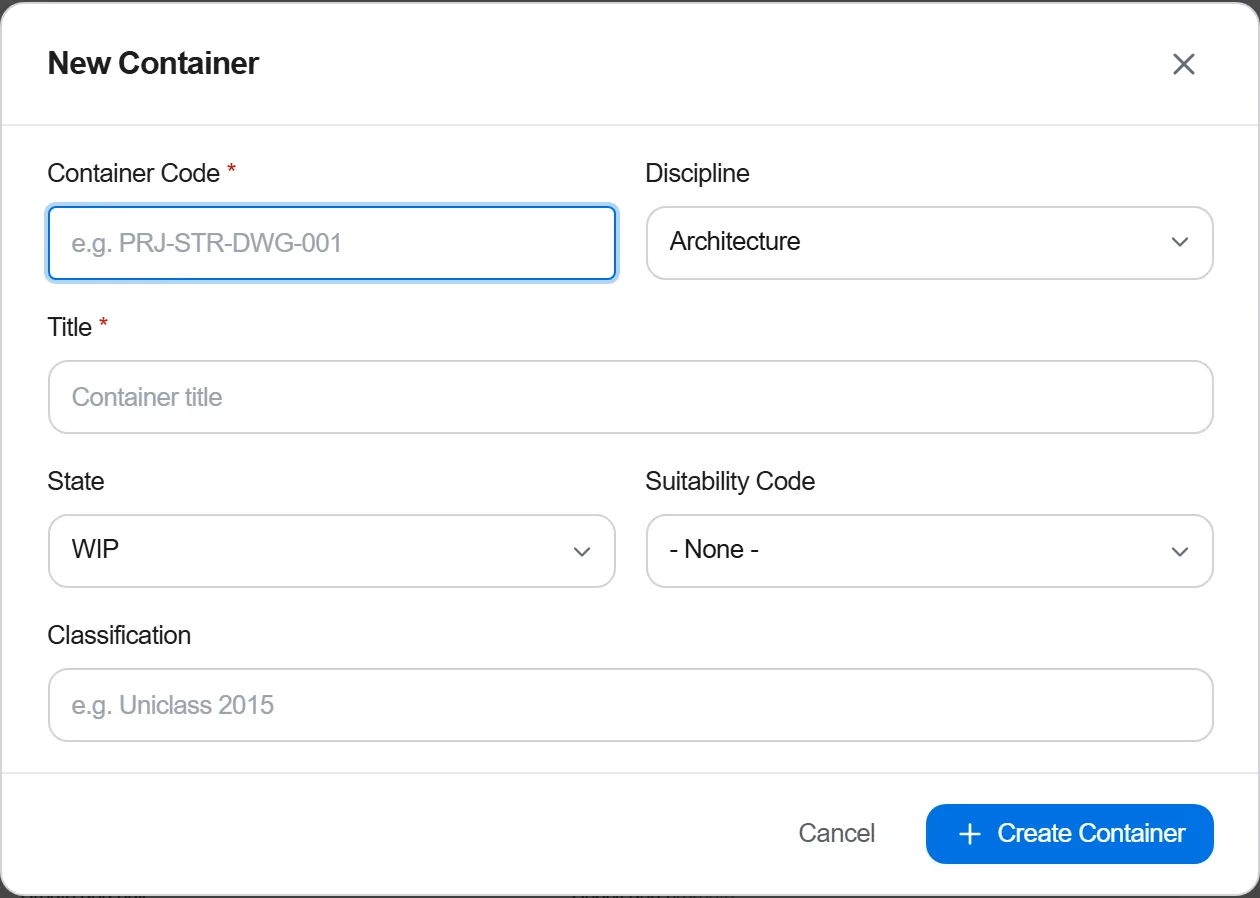
Зачем: Это зоны ответственности в документообороте, а не должности. Один и тот же человек может быть автором в своей дисциплине и лишь читающим в другой. Именно закрепление того, кто исполняет каждую роль, делает переход между статусами подотчётным, а не анонимным.
В файлах проекта загрузите информационные контейнеры - модели, чертежи и документы, и установите каждому его статус.
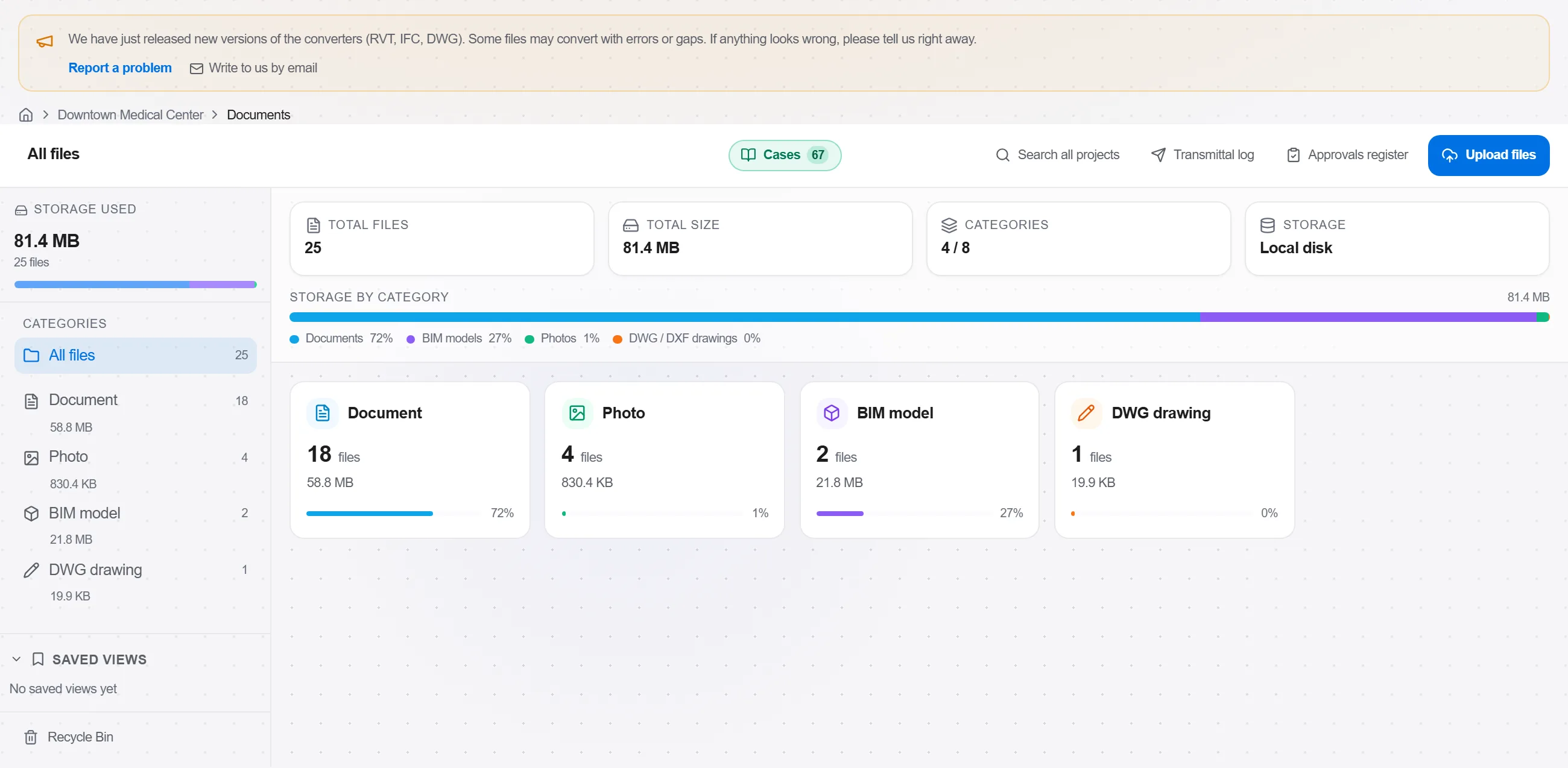
Зачем: Контейнер без статуса - это ловушка: никто не знает, проверен он или просто отложен. Правильный статус - это то, что позволяет следующему человеку доверять файлу.
В разделе «Маршруты согласования» откройте панель пробного прогона для выбранного шаблона проверки. Она проходит маршрут шаг за шагом и показывает, сколько согласований требует каждый шаг, доходит ли маршрут до статуса «согласовано», и любые предупреждения по проекту - всё это без запуска реального рабочего процесса.

Зачем: Маршрут согласования, который никогда не завершается, или требующий двух утверждающих там, где нужен один, проявляет себя лишь тогда, когда в нём застревает реальная работа. Пробный прогон доказывает, что процесс доходит до статуса «согласовано», прежде чем через него пропустят настоящий контейнер.
В разделе координации направьте объединение моделей на общую область, чтобы все координировались по одному и тому же набору.
Зачем: Проверка коллизий по частным рабочим моделям находит уже исправленные коллизии и пропускает актуальные. Общая область - единый источник, из которого все объединяют модели.
4 / 190 модулей платформы
Turn a converted BIM model into an embodied carbon footprint. Auto-enrich reads quantities…
Load a converted model, lift the element quantities straight off the geometry, carry them i…
Load a DWG, lock the scale against a known dimension, measure the areas, lengths and counts…
