

BIM y medición
Get 6D carbon from a BIM model
Turn a converted BIM model into an embodied carbon footprint. Auto-enrich reads quantities…
5 pasos12 minAbrir
 ENEnglish
 DEDeutsch
 FRFrançais
 ESEspañol
 ES-MXEspañol (México)
 ITItaliano
 PTPortuguês
 NLNederlands
 PLPolski
 CSČeština
 RUРусский
 BGБългарски
 TRTürkçe
 SVSvenska
 NONorsk
 FISuomi
 DADansk
 ARالعربية
 ZH中文
ZH中文 JA日本語
JA日本語 KO한국어
KO한국어 HIहिन्दी
 THไทย
THไทย VITiếng Việt
 IDBahasa Indonesia
 RORomână
 HRHrvatski
 MNМонгол
 ETEesti
 BNবাংলা
 KKҚазақша
 KYКыргызча
 FILFilipino
 URاردو
 FAفارسی
 HEעברית
 ELΕλληνικά
Da de alta el entorno común de datos (CDE), carga los contenedores de información con el estado correcto y dirige la coordinación hacia el área compartida.
5 pasos a lo largo de la plataforma - qué haces en cada uno y por qué importa.
En el CDE, define los estados de estatus: en proceso, compartido, publicado y archivado, y traza la estructura de carpetas.
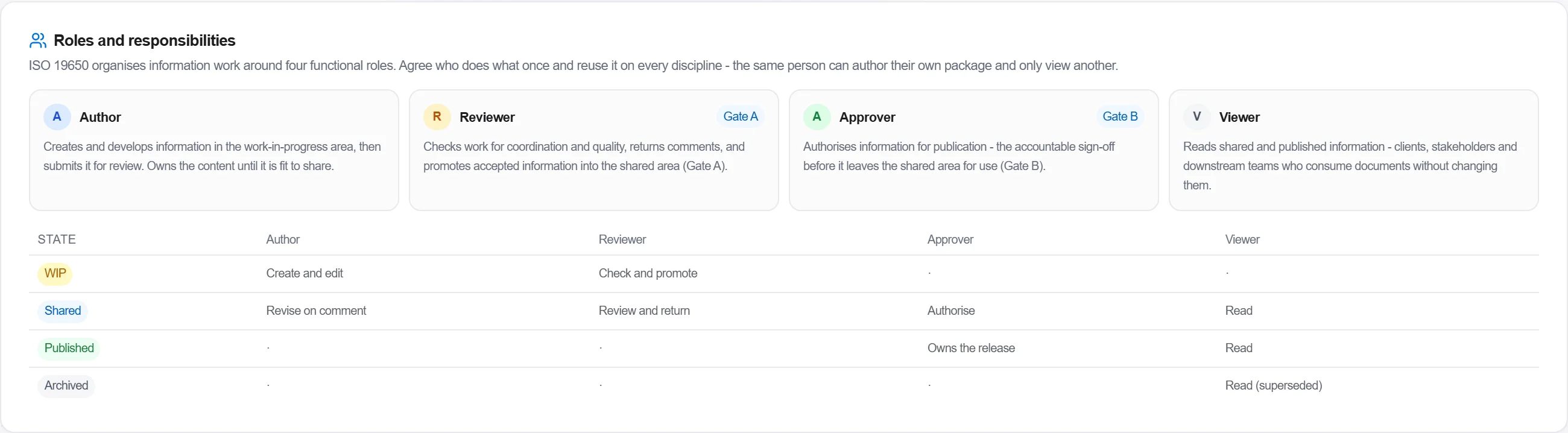
Por que: Si cada quien lee y escribe sobre sus propias copias, alguien construye a partir de un plano superado. Los estados indican qué es seguro usar y qué sigue siendo borrador.
En la configuración del CDE, asigna a cada persona un rol funcional. El Autor crea y edita información en curso y la envía a revisión. El Revisor la revisa en cuanto a coordinación y calidad, y pasa el trabajo aceptado al área compartida. El Aprobador autoriza un contenedor para su publicación, la validación responsable antes de que salga del área compartida. El Lector consulta la información compartida y publicada sin modificarla.
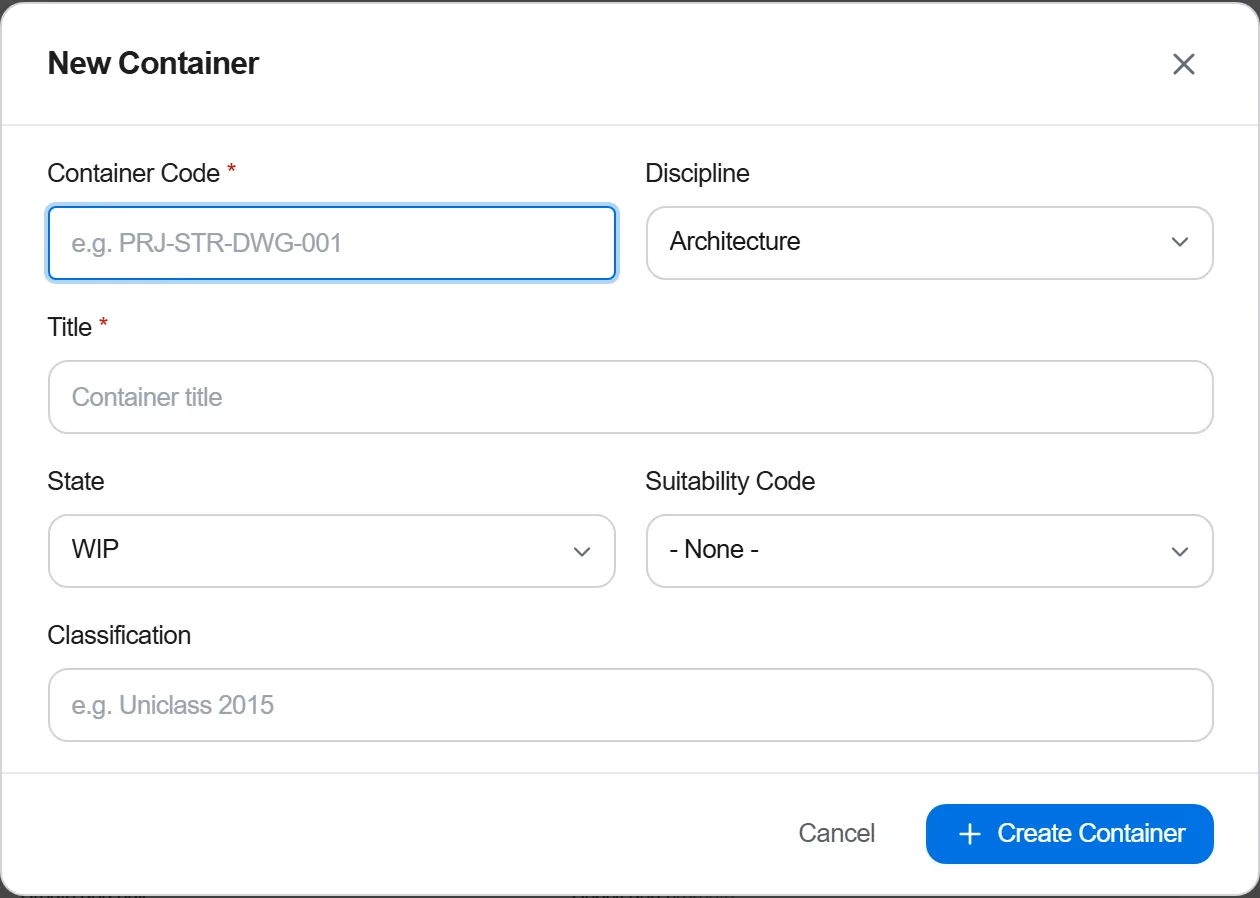
Por que: Son responsabilidades dentro del flujo de documentos, no puestos. La misma persona puede ser autora en su propia disciplina y solo lectora en otra. Definir quién ocupa cada rol es lo que hace que un cambio de estado sea responsable y no anónimo.
En Archivos del proyecto, carga los contenedores de información, modelos, planos y documentos, y define el estatus de cada uno.
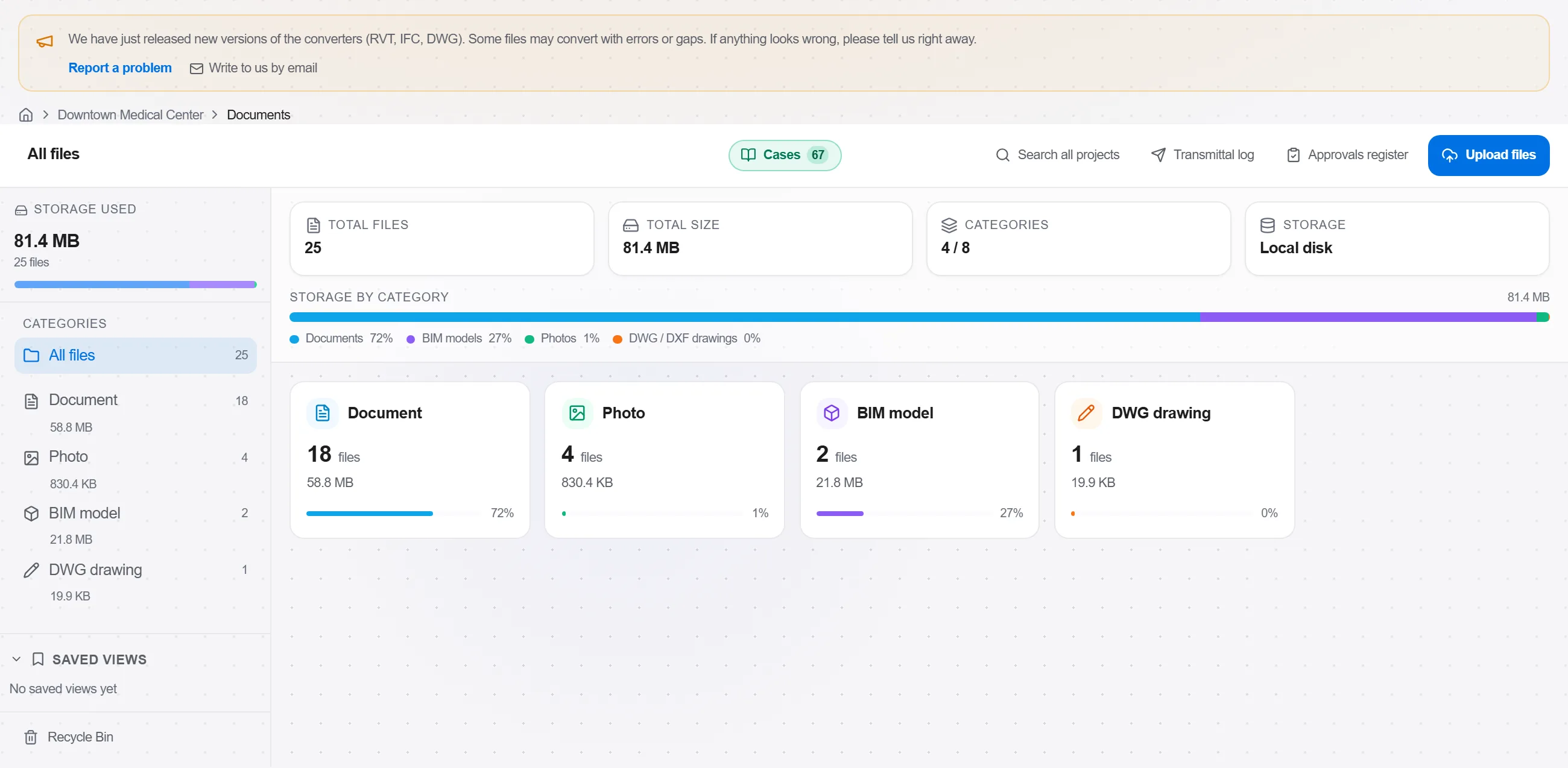
Por que: Un contenedor sin estatus es una trampa: nadie sabe si está revisado o solo estacionado. El estatus correcto es lo que permite a la siguiente persona confiar en el archivo.
En Rutas de aprobación, abre el panel de Simulación sobre la plantilla de revisión elegida. Recorre la ruta paso a paso y muestra cuántas aprobaciones necesita cada paso, si la ruta llega a aprobado, y cualquier advertencia de diseño, todo sin iniciar un flujo de trabajo real.

Por que: Una ruta de revisión que nunca puede cerrarse, o que pide dos aprobadores cuando bastaba con uno, solo se nota cuando hay trabajo real atorado en ella. La simulación demuestra que el flujo llega a aprobado antes de que alguien haga pasar por él un contenedor real.
En Coordinación, dirige las federaciones de modelos hacia el área compartida para que todos coordinen contra el mismo conjunto.
Por que: Detectar interferencias contra modelos de trabajo privados encuentra conflictos que ya están resueltos y pasa por alto los que no. El área compartida es la fuente única desde la que todos federan.
4 / 190 módulos de la plataforma
Turn a converted BIM model into an embodied carbon footprint. Auto-enrich reads quantities…
Load a converted model, lift the element quantities straight off the geometry, carry them i…
Load a DWG, lock the scale against a known dimension, measure the areas, lengths and counts…
