

BIM e computo
Get 6D carbon from a BIM model
Turn a converted BIM model into an embodied carbon footprint. Auto-enrich reads quantities…
5 passaggi12 minApri
 ENEnglish
 DEDeutsch
 FRFrançais
 ESEspañol
 ES-MXEspañol (México)
 ITItaliano
 PTPortuguês
 NLNederlands
 PLPolski
 CSČeština
 RUРусский
 BGБългарски
 TRTürkçe
 SVSvenska
 NONorsk
 FISuomi
 DADansk
 ARالعربية
 ZH中文
ZH中文 JA日本語
JA日本語 KO한국어
KO한국어 HIहिन्दी
 THไทย
THไทย VITiếng Việt
 IDBahasa Indonesia
 RORomână
 HRHrvatski
 MNМонгол
 ETEesti
 BNবাংলা
 KKҚазақша
 KYКыргызча
 FILFilipino
 URاردو
 FAفارسی
 HEעברית
 ELΕλληνικά
Avvia il common data environment, carica i contenitori informativi con lo stato corretto, e indirizza il coordinamento verso l'area condivisa.
5 passi attraverso la piattaforma - cosa fare a ciascuno e perché conta.
Nel CDE, definisci gli stati di avanzamento: in lavorazione, condiviso, pubblicato e archiviato, e imposta la struttura delle cartelle.
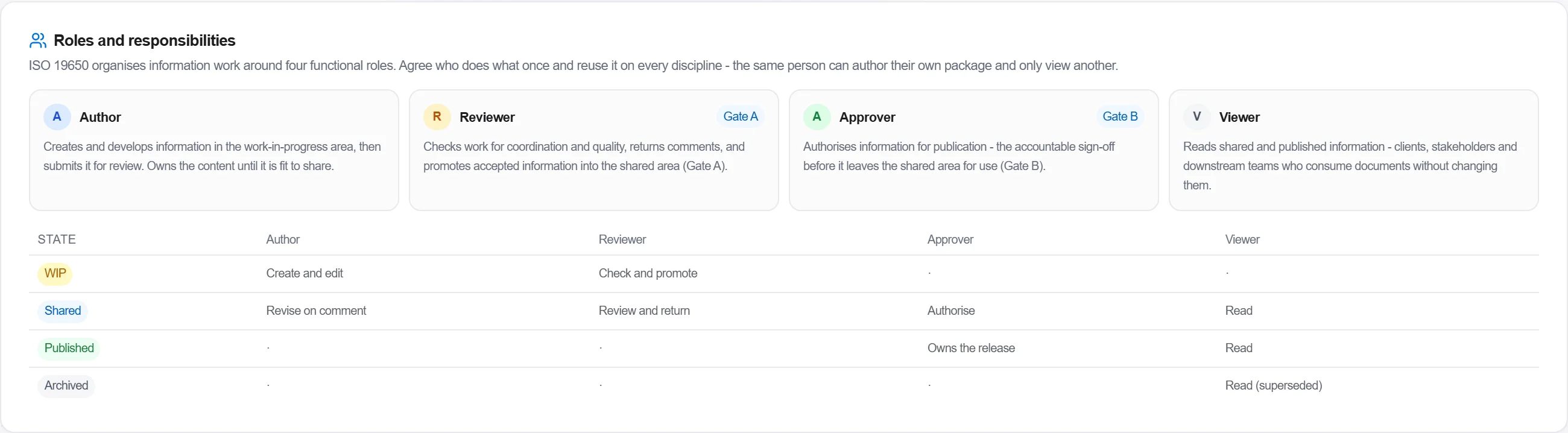
Perché: Se ognuno legge e scrive sulle proprie copie, qualcuno costruirà su un disegno superato. Gli stati dicono cosa è sicuro usare e cosa è ancora una bozza.
Nella configurazione del CDE, assegnate a ciascuna persona un ruolo funzionale. L'Autore crea e modifica le informazioni in corso di lavorazione e le invia in revisione. Il Verificatore le controlla per coordinamento e qualità e promuove il lavoro accettato nell'area condivisa. L'Approvatore autorizza un contenitore alla pubblicazione, il consenso responsabile prima che lasci l'area condivisa. Il Lettore consulta le informazioni condivise e pubblicate senza modificarle.
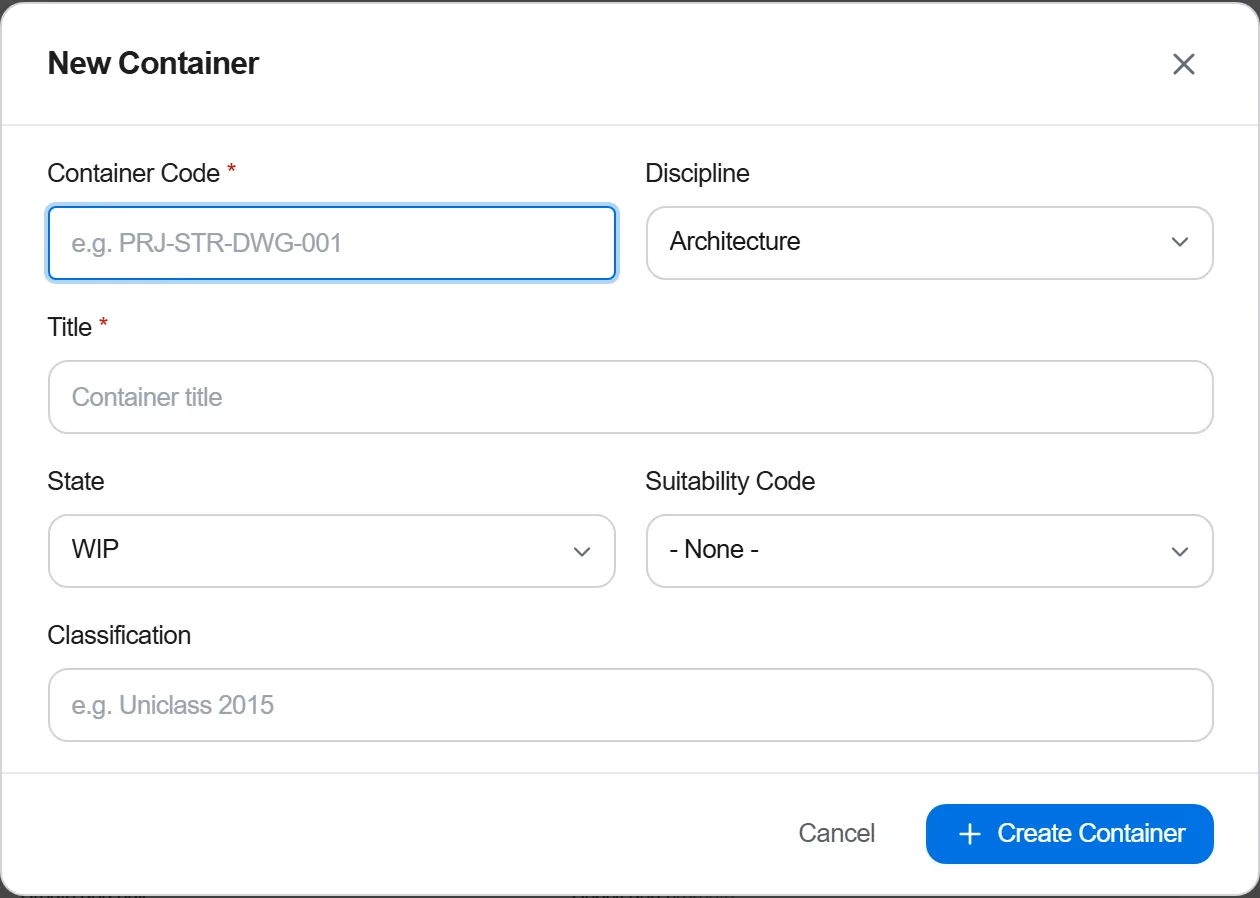
Perché: Sono responsabilità nel flusso documentale, non qualifiche professionali. Una persona può essere autrice nella propria disciplina e solo lettrice in un'altra. Stabilire chi detiene ciascun ruolo è ciò che rende un passaggio di stato tracciabile invece che anonimo.
Nei File di progetto, carica i contenitori informativi, modelli, disegni e documenti, e imposta lo stato di ciascuno.
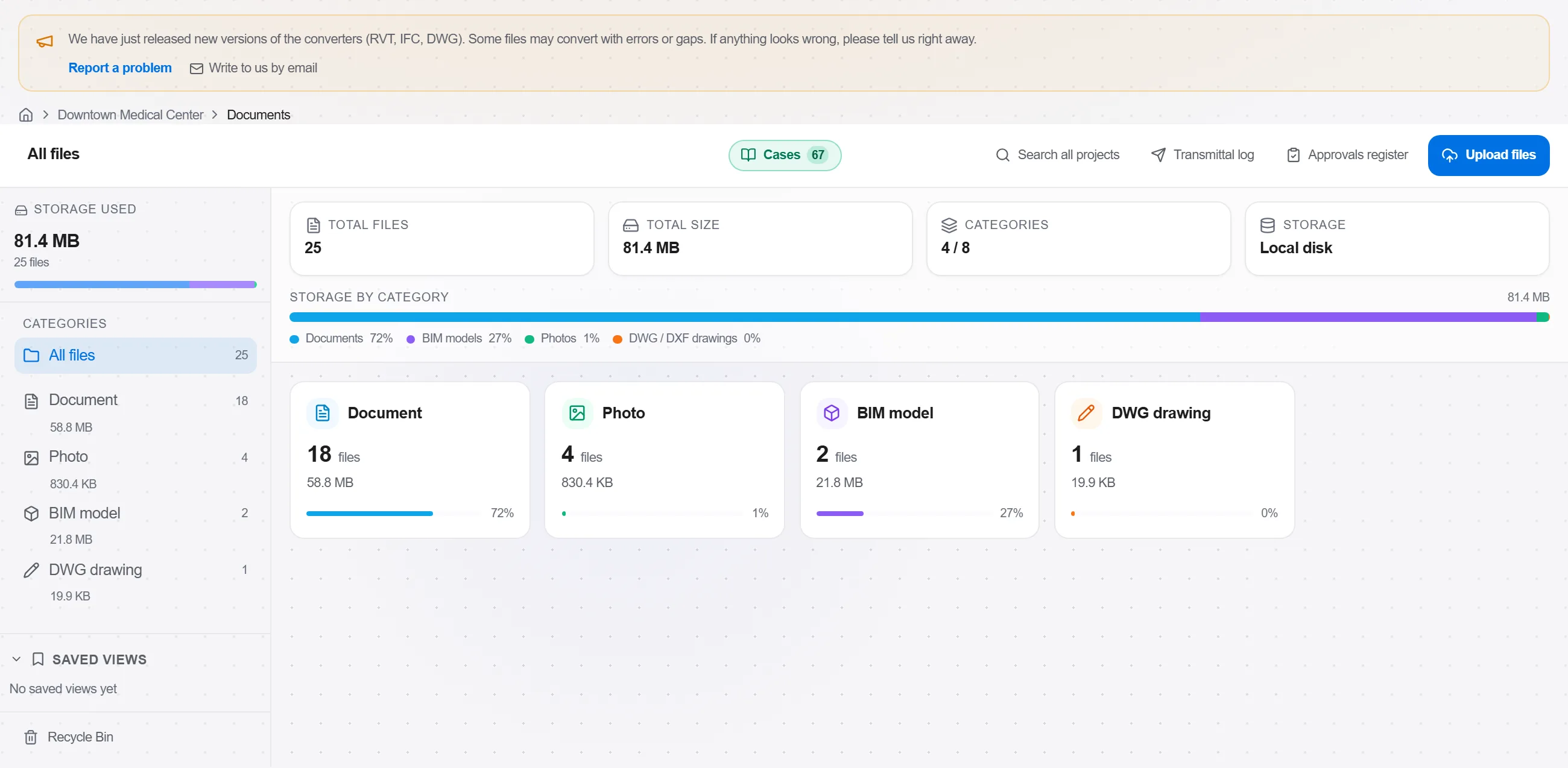
Perché: Un contenitore senza stato è una trappola, nessuno sa se è verificato o solo parcheggiato. Lo stato corretto è ciò che permette al prossimo utente di fidarsi del file.
In Percorsi di approvazione, aprite il pannello di Simulazione sul modello di percorso scelto. Percorre l'iter passo dopo passo e mostra quante approvazioni richiede ciascun passaggio, se il percorso raggiunge lo stato approvato ed eventuali avvisi di progettazione, tutto senza avviare un flusso di lavoro reale.

Perché: Un percorso di revisione che non può mai concludersi, o che richiede due approvatori dove ne serviva uno solo, si scopre solo quando del lavoro reale vi resta bloccato. La simulazione dimostra che il flusso arriva allo stato approvato prima che qualcuno vi faccia passare un contenitore reale.
Nel Coordinamento, punta le federazioni di modelli verso l'area condivisa così tutti coordinano sullo stesso insieme.
Perché: Il controllo interferenze contro modelli di lavoro privati trova interferenze già risolte e ne perde altre ancora presenti. L'area condivisa è la fonte unica da cui tutti federano.
4 / 190 moduli della piattaforma
Turn a converted BIM model into an embodied carbon footprint. Auto-enrich reads quantities…
Load a converted model, lift the element quantities straight off the geometry, carry them i…
Load a DWG, lock the scale against a known dimension, measure the areas, lengths and counts…
