

BIM dan perhitungan volume
Get 6D carbon from a BIM model
Turn a converted BIM model into an embodied carbon footprint. Auto-enrich reads quantities…
5 langkah12 mntBuka
 ENEnglish
 DEDeutsch
 FRFrançais
 ESEspañol
 ES-MXEspañol (México)
 ITItaliano
 PTPortuguês
 NLNederlands
 PLPolski
 CSČeština
 RUРусский
 BGБългарски
 TRTürkçe
 SVSvenska
 NONorsk
 FISuomi
 DADansk
 ARالعربية
 ZH中文
ZH中文 JA日本語
JA日本語 KO한국어
KO한국어 HIहिन्दी
 THไทย
THไทย VITiếng Việt
 IDBahasa Indonesia
 RORomână
 HRHrvatski
 MNМонгол
 ETEesti
 BNবাংলা
 KKҚазақша
 KYКыргызча
 FILFilipino
 URاردو
 FAفارسی
 HEעברית
 ELΕλληνικά
Bangun common data environment, muat information container dengan status yang benar, dan arahkan koordinasi ke area bersama.
5 langkah di seluruh platform - apa yang Anda lakukan di setiap langkah dan mengapa itu penting.
Di CDE, tentukan status: work in progress, shared, published dan archived, lalu susun struktur foldernya.
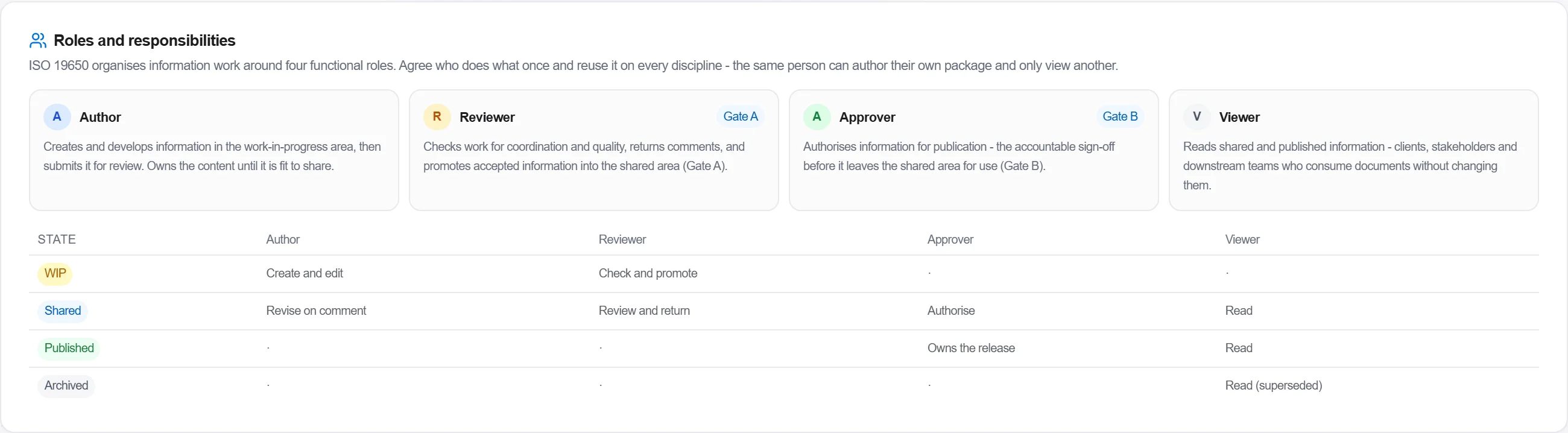
Mengapa: Jika semua orang membaca dan menulis ke salinan masing-masing, ada yang akan membangun dari gambar yang sudah usang. Status memberi tahu apa yang aman digunakan dan apa yang masih draf.
Dalam pengaturan CDE, tetapkan peran fungsional untuk setiap orang. Penulis membuat dan mengedit informasi berstatus dalam pengerjaan lalu mengirimkannya untuk ditinjau. Peninjau memeriksa koordinasi dan kualitasnya lalu memindahkan pekerjaan yang diterima ke area bersama. Penyetuju mengesahkan sebuah kontainer untuk dipublikasikan - persetujuan yang bertanggung jawab sebelum kontainer meninggalkan area bersama. Pemirsa membaca informasi bersama dan yang dipublikasikan tanpa mengubahnya.
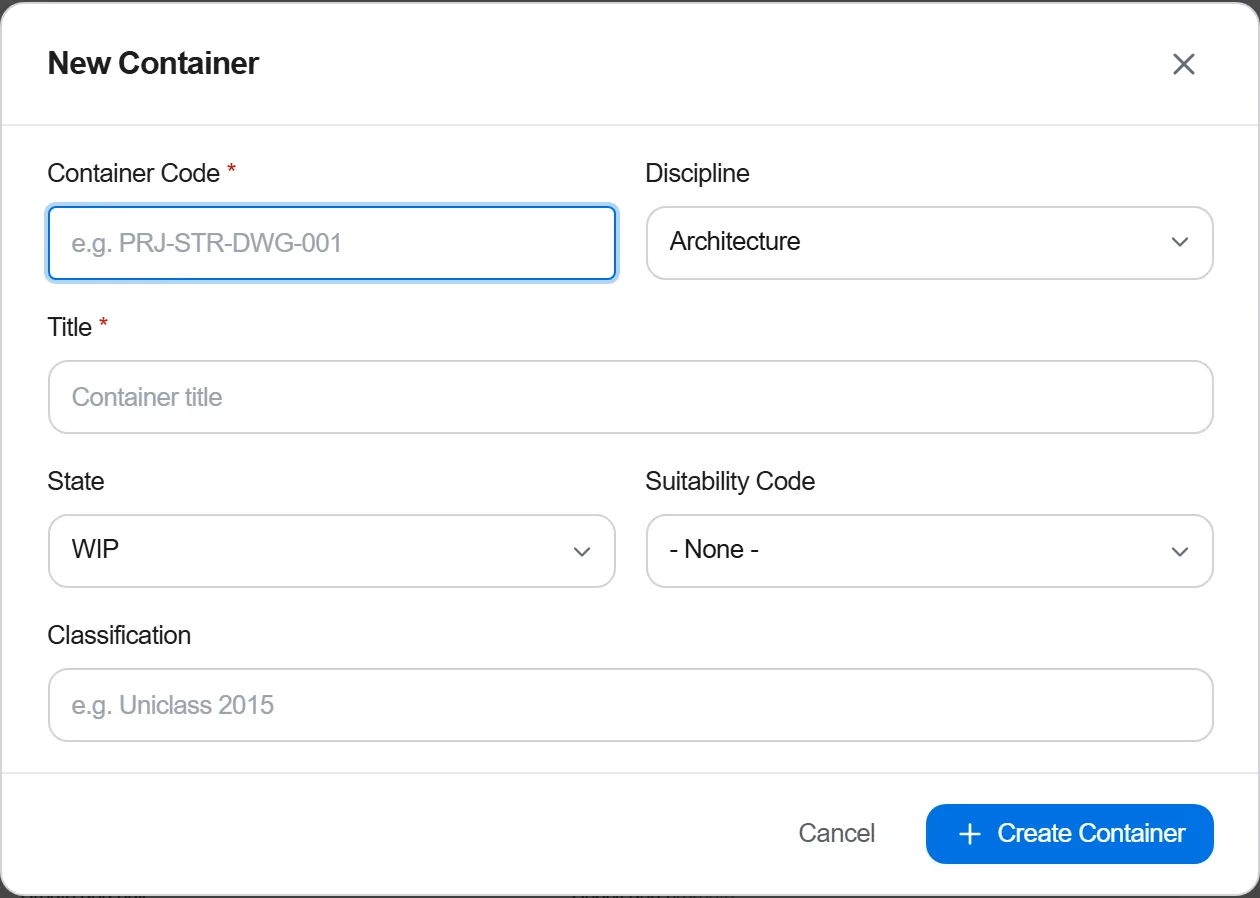
Mengapa: Ini adalah tanggung jawab dalam alur kerja dokumen, bukan jabatan. Orang yang sama bisa menjadi penulis di bidangnya sendiri dan hanya pemirsa di bidang lain. Menetapkan siapa yang memegang setiap peran membuat perpindahan status dapat dipertanggungjawabkan, bukan anonim.
Di Project Files, muat information container, model, gambar dan dokumen, lalu tetapkan status masing-masing.
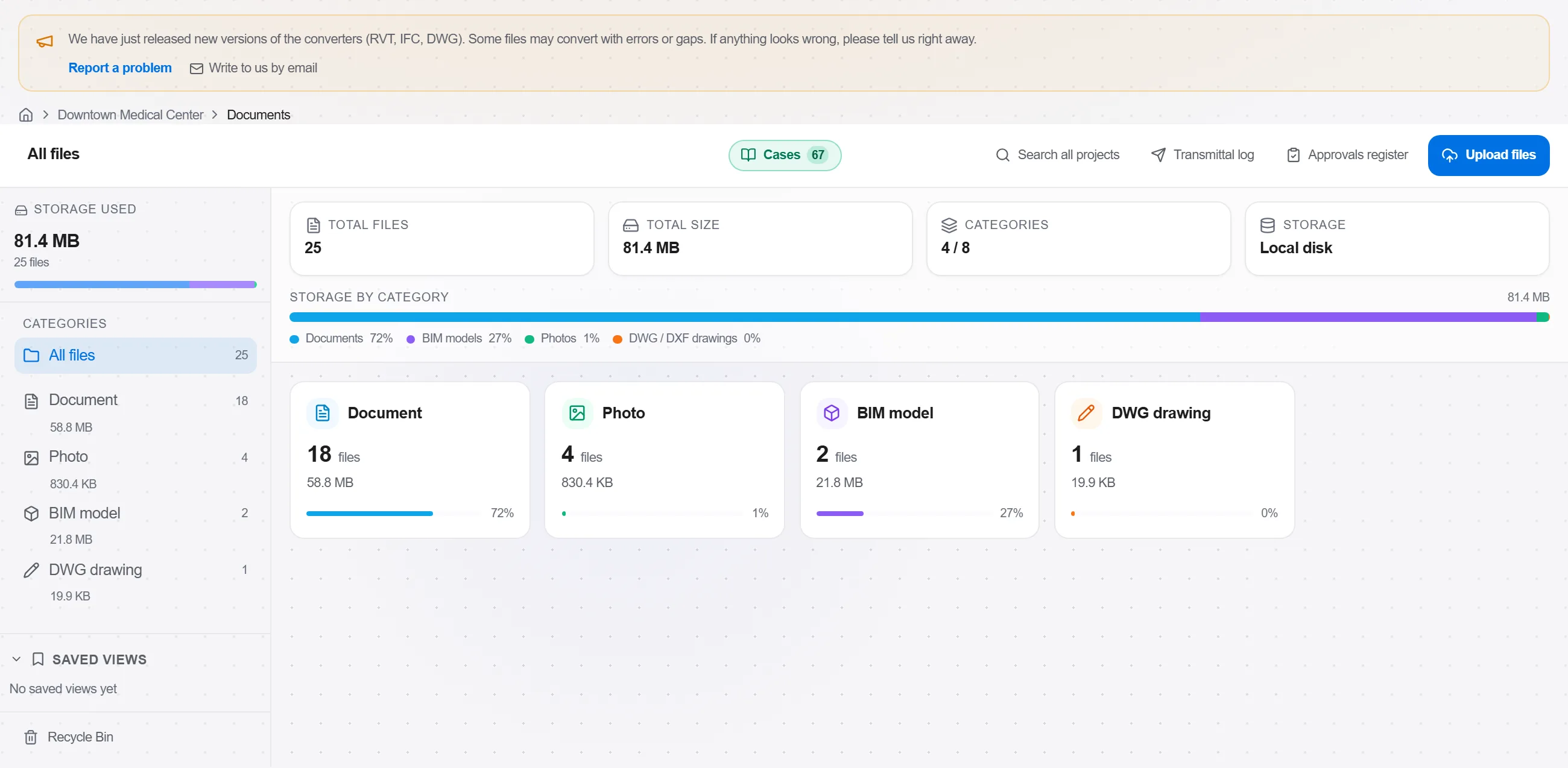
Mengapa: Container tanpa status adalah jebakan, tidak ada yang tahu apakah sudah diperiksa atau baru diletakkan. Status yang benar adalah yang membuat orang berikutnya bisa mempercayai file itu.
Di Alur persetujuan, buka panel Uji coba pada preset peninjauan yang Anda pilih. Panel ini menelusuri alur langkah demi langkah dan menunjukkan berapa banyak persetujuan yang dibutuhkan tiap langkah, apakah alur mencapai status disetujui, dan peringatan desain apa pun - semua tanpa memulai alur kerja sungguhan.

Mengapa: Alur peninjauan yang tidak pernah bisa selesai, atau yang membutuhkan dua penyetuju padahal seharusnya cukup satu, baru terlihat setelah pekerjaan sungguhan tersangkut di dalamnya. Uji coba membuktikan alur ini mencapai status disetujui sebelum ada yang melewatkan kontainer sungguhan melaluinya.
Di Coordination, arahkan federasi model ke area bersama sehingga semua orang berkoordinasi terhadap set yang sama.
Mengapa: Pemeriksaan bentrokan terhadap model kerja pribadi menemukan bentrokan yang sudah diperbaiki dan melewatkan yang belum. Area bersama adalah sumber tunggal tempat semua orang berfederasi.
4 / 190 modul platform
Turn a converted BIM model into an embodied carbon footprint. Auto-enrich reads quantities…
Load a converted model, lift the element quantities straight off the geometry, carry them i…
Load a DWG, lock the scale against a known dimension, measure the areas, lengths and counts…
