

BIM i przedmiar
Get 6D carbon from a BIM model
Turn a converted BIM model into an embodied carbon footprint. Auto-enrich reads quantities…
5 kroków12 minOtwórz
 ENEnglish
 DEDeutsch
 FRFrançais
 ESEspañol
 ES-MXEspañol (México)
 ITItaliano
 PTPortuguês
 NLNederlands
 PLPolski
 CSČeština
 RUРусский
 BGБългарски
 TRTürkçe
 SVSvenska
 NONorsk
 FISuomi
 DADansk
 ARالعربية
 ZH中文
ZH中文 JA日本語
JA日本語 KO한국어
KO한국어 HIहिन्दी
 THไทย
THไทย VITiếng Việt
 IDBahasa Indonesia
 RORomână
 HRHrvatski
 MNМонгол
 ETEesti
 BNবাংলা
 KKҚазақша
 KYКыргызча
 FILFilipino
 URاردو
 FAفارسی
 HEעברית
 ELΕλληνικά
Uruchom wspólne środowisko danych, wgraj kontenery informacyjne z właściwym statusem i skieruj koordynację na obszar wspólny.
5 kroków w całej platformie - co robisz na każdym z nich i dlaczego to ważne.
We wspólnym środowisku danych zdefiniuj stany statusów: w opracowaniu, udostępniony, opublikowany i zarchiwizowany, oraz ułóż strukturę folderów.
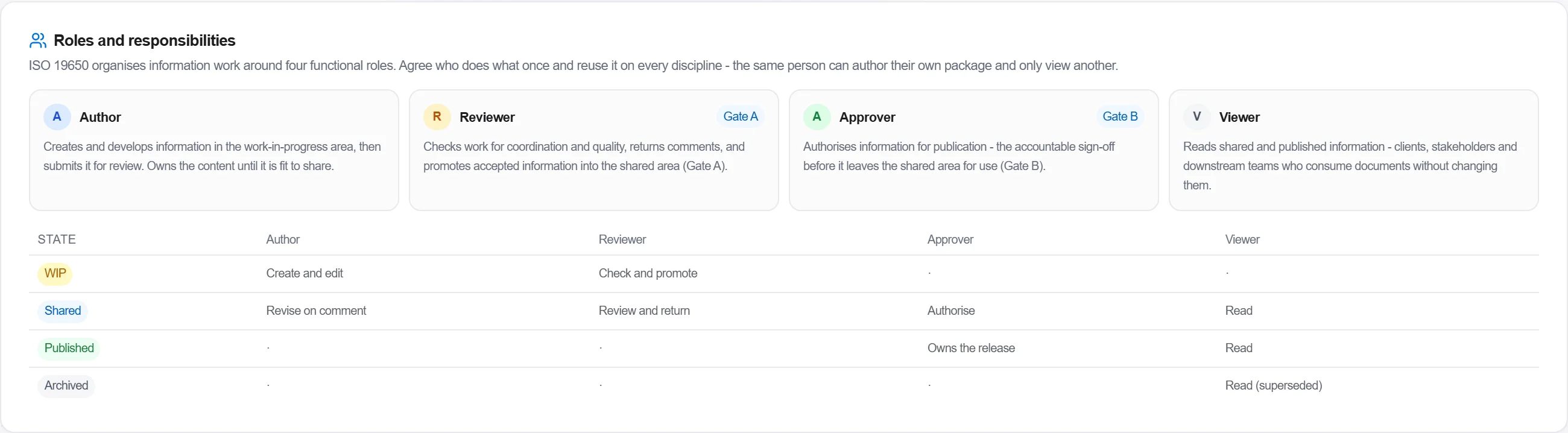
Dlaczego: Jeśli każdy czyta i zapisuje do własnych kopii, ktoś zbuduje na podstawie nieaktualnego rysunku. Statusy mówią, co jest bezpieczne do użycia, a co jest wciąż wersją roboczą.
W konfiguracji CDE przypisz każdej osobie rolę funkcjonalną. Autor tworzy i edytuje informacje w toku prac i przekazuje je do weryfikacji. Weryfikator sprawdza je pod kątem koordynacji i jakości oraz przenosi zaakceptowaną pracę do obszaru współdzielonego. Zatwierdzający autoryzuje kontener do publikacji - odpowiedzialną akceptację, zanim opuści on obszar współdzielony. Przeglądający odczytuje informacje współdzielone i opublikowane, nie zmieniając ich.
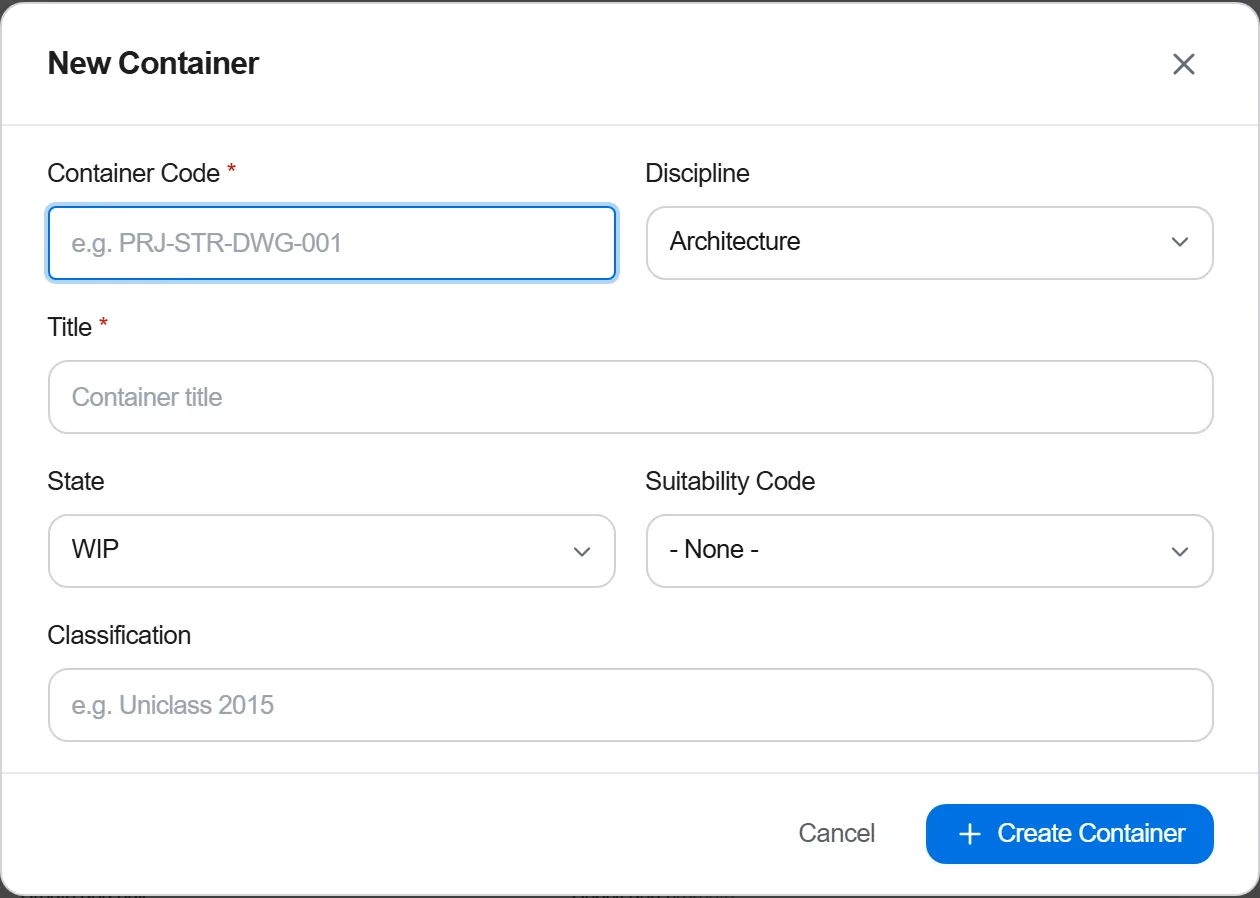
Dlaczego: To odpowiedzialności w przepływie dokumentów, a nie stanowiska. Jedna osoba może być autorem we własnej branży, a w innej wyłącznie przeglądającym. Ustalenie, kto pełni każdą rolę, sprawia, że przejście przez bramkę statusu jest rozliczalne, a nie anonimowe.
W plikach projektu wgraj kontenery informacyjne: modele, rysunki i dokumenty, i ustaw każdemu jego status.
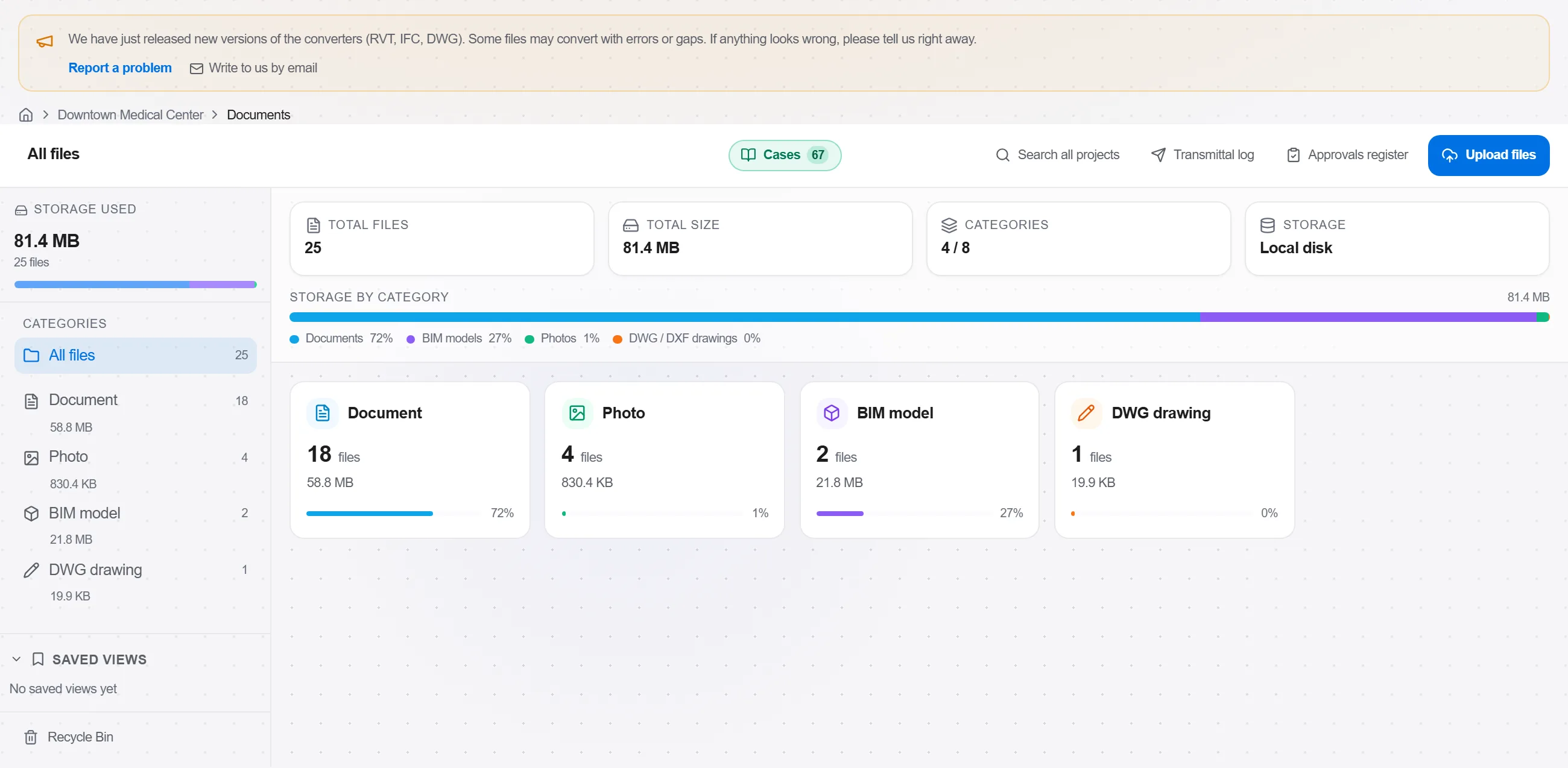
Dlaczego: Kontener bez statusu to pułapka, nikt nie wie, czy jest sprawdzony, czy tylko odłożony. Poprawny status pozwala kolejnej osobie ufać plikowi.
W Ścieżkach zatwierdzania otwórz panel Suchego przebiegu dla wybranego szablonu weryfikacji. Przechodzi on przez ścieżkę krok po kroku i pokazuje, ile zatwierdzeń wymaga każdy krok, czy ścieżka osiąga status zatwierdzony, oraz ewentualne ostrzeżenia projektowe - wszystko bez uruchamiania rzeczywistego przepływu pracy.

Dlaczego: Ścieżka weryfikacji, która nigdy nie może się zamknąć, albo wymaga dwóch zatwierdzających tam, gdzie miał być jeden, ujawnia się dopiero, gdy utknie w niej realna praca. Suchy przebieg dowodzi, że proces dochodzi do statusu zatwierdzony, zanim ktokolwiek przepuści przez niego rzeczywisty kontener.
W koordynacji skieruj federacje modeli na obszar wspólny, tak by wszyscy koordynowali się względem tego samego zestawu.
Dlaczego: Sprawdzanie kolizji na prywatnych modelach roboczych znajduje kolizje już poprawione i pomija te, które nimi nie są. Obszar wspólny to jedyne źródło, z którego wszyscy się federują.
4 / 190 modułów platformy
Turn a converted BIM model into an embodied carbon footprint. Auto-enrich reads quantities…
Load a converted model, lift the element quantities straight off the geometry, carry them i…
Load a DWG, lock the scale against a known dimension, measure the areas, lengths and counts…
