

BIM e levantamento
Get 6D carbon from a BIM model
Turn a converted BIM model into an embodied carbon footprint. Auto-enrich reads quantities…
5 etapas12 minAbrir
 ENEnglish
 DEDeutsch
 FRFrançais
 ESEspañol
 ES-MXEspañol (México)
 ITItaliano
 PTPortuguês
 NLNederlands
 PLPolski
 CSČeština
 RUРусский
 BGБългарски
 TRTürkçe
 SVSvenska
 NONorsk
 FISuomi
 DADansk
 ARالعربية
 ZH中文
ZH中文 JA日本語
JA日本語 KO한국어
KO한국어 HIहिन्दी
 THไทย
THไทย VITiếng Việt
 IDBahasa Indonesia
 RORomână
 HRHrvatski
 MNМонгол
 ETEesti
 BNবাংলা
 KKҚазақша
 KYКыргызча
 FILFilipino
 URاردو
 FAفارسی
 HEעברית
 ELΕλληνικά
Crie o ambiente comum de dados, carregue os contentores de informação com o estado correto e direcione a coordenação para a área partilhada.
5 passos ao longo da plataforma - o que fazer em cada um e por que importa.
No CDE, defina os estados de estatuto: em elaboração, partilhado, publicado e arquivado, e trace a estrutura de pastas.
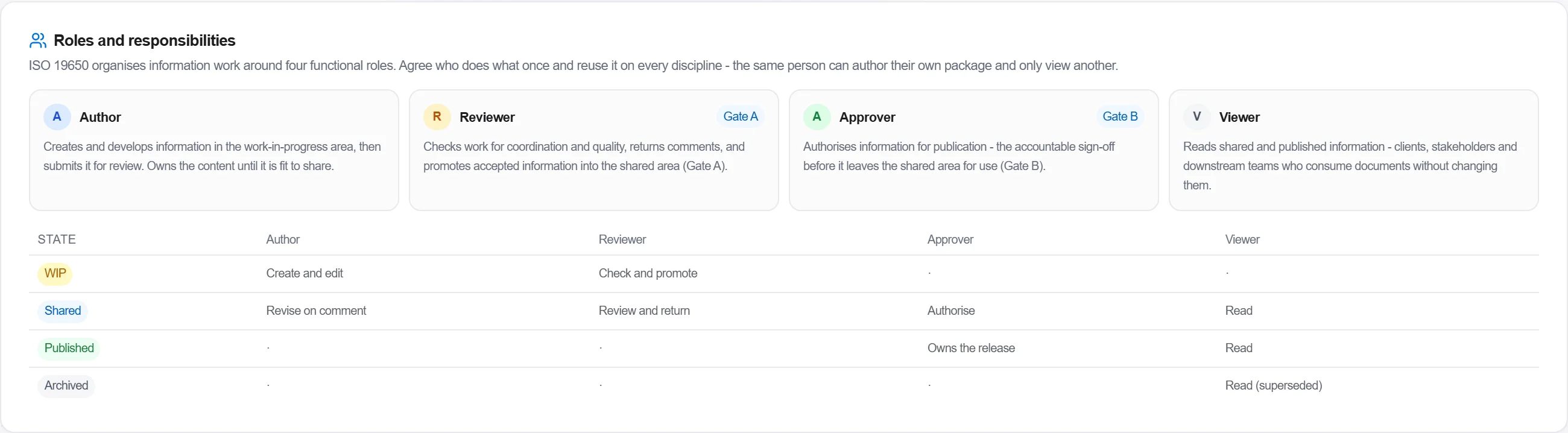
Por quê: Se cada um lê e escreve nas suas próprias cópias, alguém constrói a partir de um desenho substituído. Os estados dizem o que é seguro usar e o que ainda é um rascunho.
Na configuração do CDE, atribua a cada pessoa uma função operacional. O Autor cria e edita informação em elaboração e submete-a para revisão. O Revisor verifica-a quanto à coordenação e qualidade e promove o trabalho aceite para a área partilhada. O Aprovador autoriza um contentor para publicação, a validação responsável antes de sair da área partilhada. O Leitor consulta informação partilhada e publicada sem a alterar.
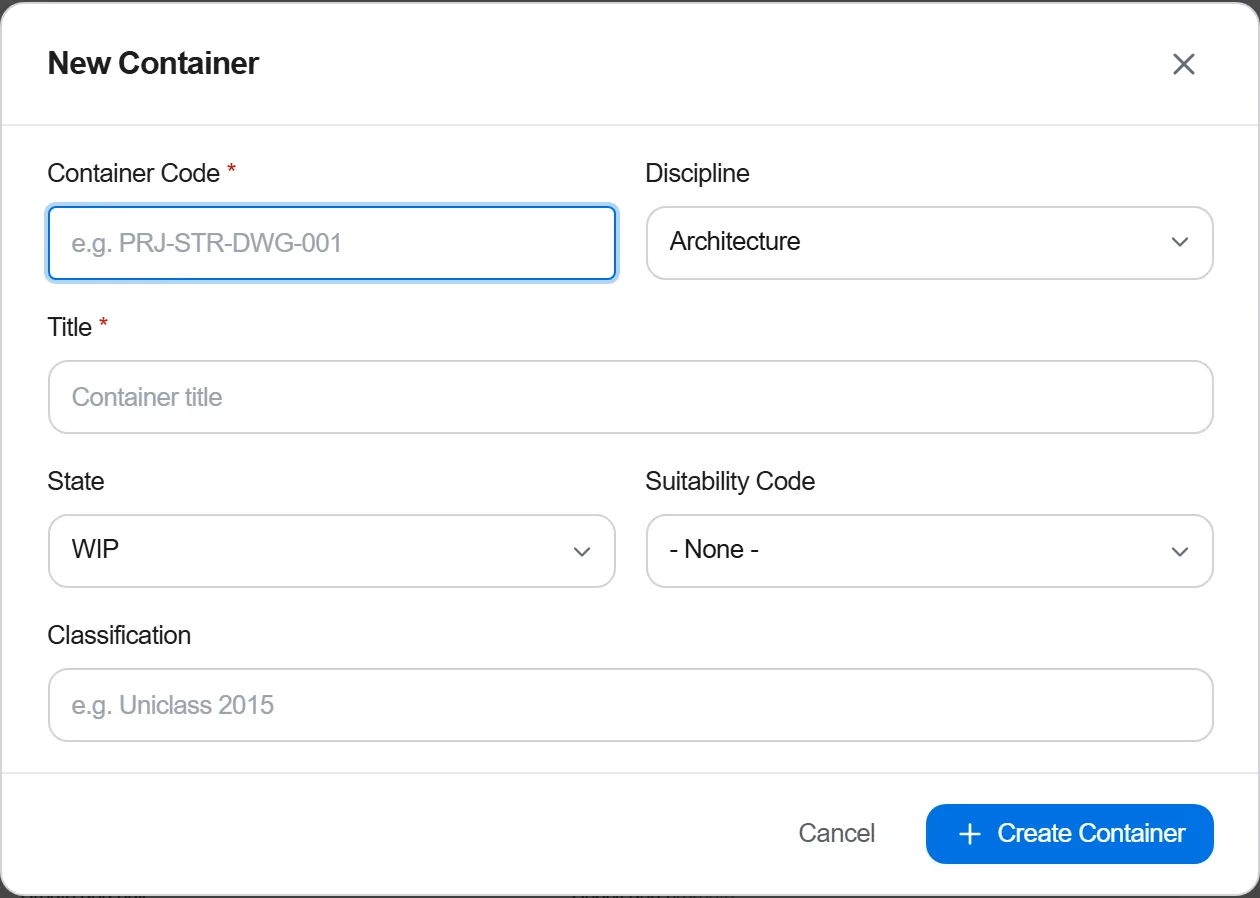
Por quê: São responsabilidades no fluxo documental, não cargos. A mesma pessoa pode ser autora na sua própria especialidade e apenas leitora noutra. Definir quem ocupa cada função é o que torna uma passagem de estado responsável em vez de anónima.
Em Ficheiros do Projeto, carregue os contentores de informação, modelos, desenhos e documentos, e defina o estatuto de cada um.
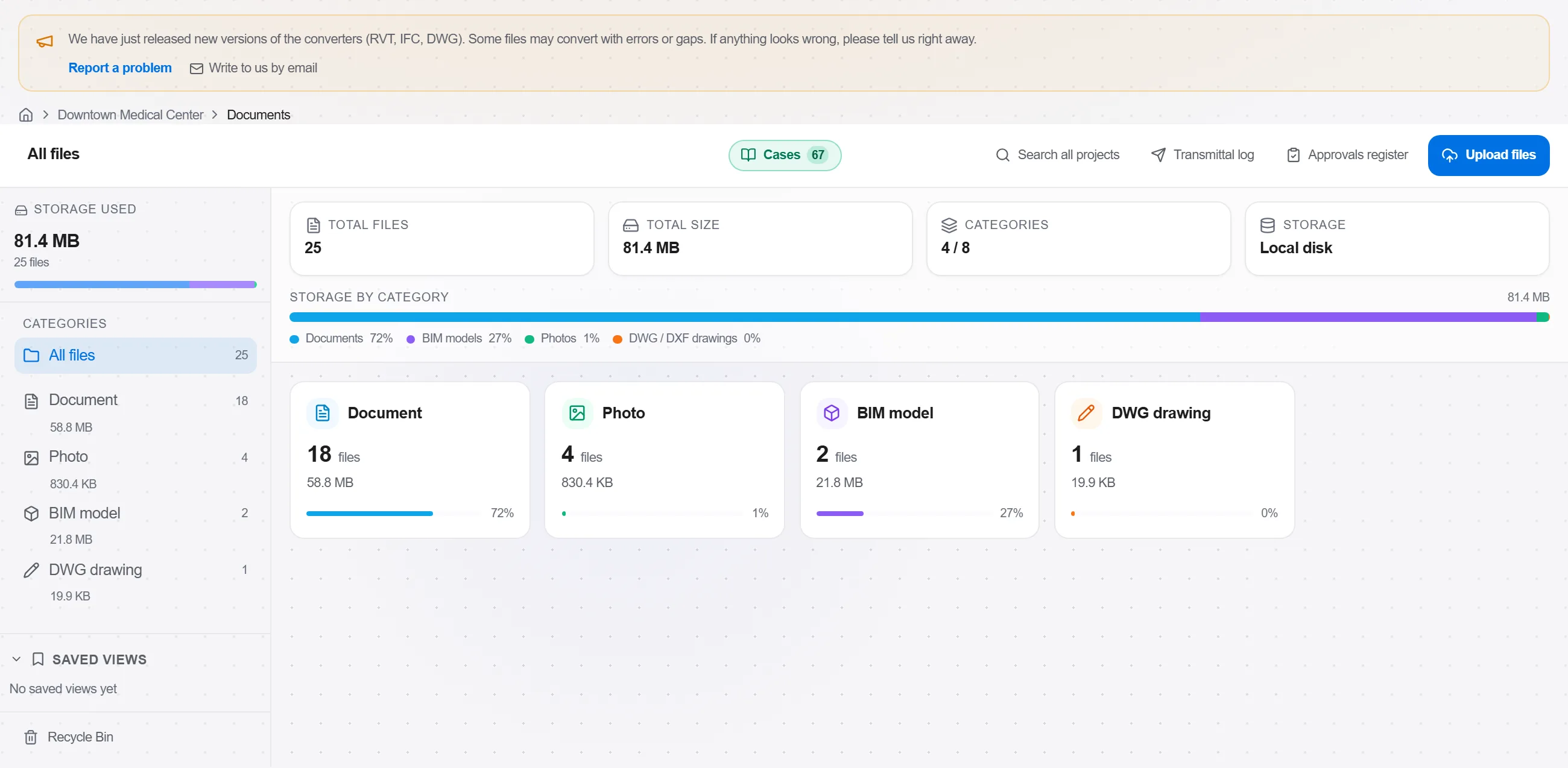
Por quê: Um contentor sem estatuto é uma armadilha, ninguém sabe se está verificado ou apenas colocado à espera. O estatuto correto é o que permite à pessoa seguinte confiar no ficheiro.
Em Circuitos de aprovação, abra o painel de Simulação sobre o modelo de circuito escolhido. Percorre o circuito passo a passo e mostra quantas aprovações cada etapa necessita, se o circuito chega a aprovado, e eventuais avisos de projeto, tudo sem iniciar um fluxo de trabalho real.

Por quê: Um circuito de revisão que nunca consegue concluir, ou que exige dois aprovadores onde bastava um, só se nota quando há trabalho real bloqueado nele. A simulação prova que o fluxo chega a aprovado antes de alguém fazer passar por ele um contentor real.
Na Coordenação, aponte as federações de modelos para a área partilhada para que todos coordenem contra o mesmo conjunto.
Por quê: Verificar colisões contra modelos de trabalho privados encontra colisões já corrigidas e ignora as que não estão. A área partilhada é a fonte única a partir da qual todos federam.
4 / 190 módulos da plataforma
Turn a converted BIM model into an embodied carbon footprint. Auto-enrich reads quantities…
Load a converted model, lift the element quantities straight off the geometry, carry them i…
Load a DWG, lock the scale against a known dimension, measure the areas, lengths and counts…
