

BIM og mengdeberegning
Get 6D carbon from a BIM model
Turn a converted BIM model into an embodied carbon footprint. Auto-enrich reads quantities…
5 trinn12 minÅpne
 ENEnglish
 DEDeutsch
 FRFrançais
 ESEspañol
 ES-MXEspañol (México)
 ITItaliano
 PTPortuguês
 NLNederlands
 PLPolski
 CSČeština
 RUРусский
 BGБългарски
 TRTürkçe
 SVSvenska
 NONorsk
 FISuomi
 DADansk
 ARالعربية
 ZH中文
ZH中文 JA日本語
JA日本語 KO한국어
KO한국어 HIहिन्दी
 THไทย
THไทย VITiếng Việt
 IDBahasa Indonesia
 RORomână
 HRHrvatski
 MNМонгол
 ETEesti
 BNবাংলা
 KKҚазақша
 KYКыргызча
 FILFilipino
 URاردو
 FAفارسی
 HEעברית
 ELΕλληνικά
Sett opp det felles dataområdet, last inn informasjonscontainerne med riktig status, og rett koordineringen mot det delte området.
5 trinn gjennom plattformen - hva du gjør i hvert og hvorfor det betyr noe.
I det felles dataområdet, definer statustilstandene: under arbeid, delt, publisert og arkivert, og legg opp mappestrukturen.
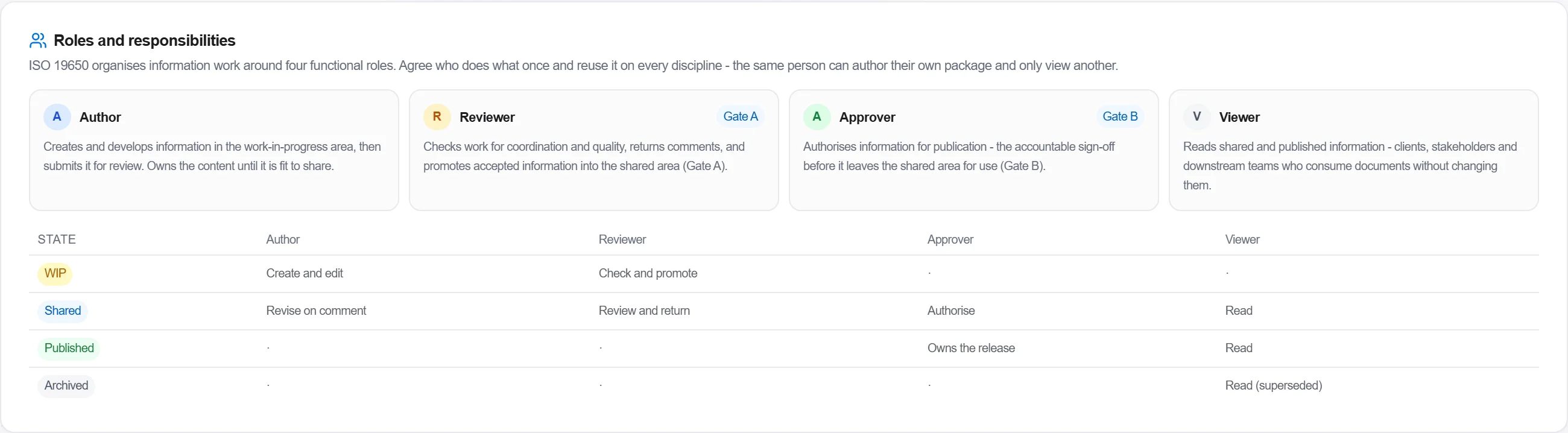
Hvorfor: Hvis alle leser og skriver til sine egne kopier, bygger noen fra en utgått tegning. Tilstandene forteller hva som er trygt å bruke og hva som fortsatt er et utkast.
Tildel i CDE-oppsettet hver person en funksjonell rolle. Forfatteren oppretter og redigerer informasjon under arbeid og sender den til gjennomgang. Kontrolløren sjekker den for samordning og kvalitet og fører akseptert arbeid videre til det delte området. Godkjenneren autoriserer en beholder for publisering, den ansvarlige godkjenningen før den forlater det delte området. Leseren leser delt og publisert informasjon uten å endre den.
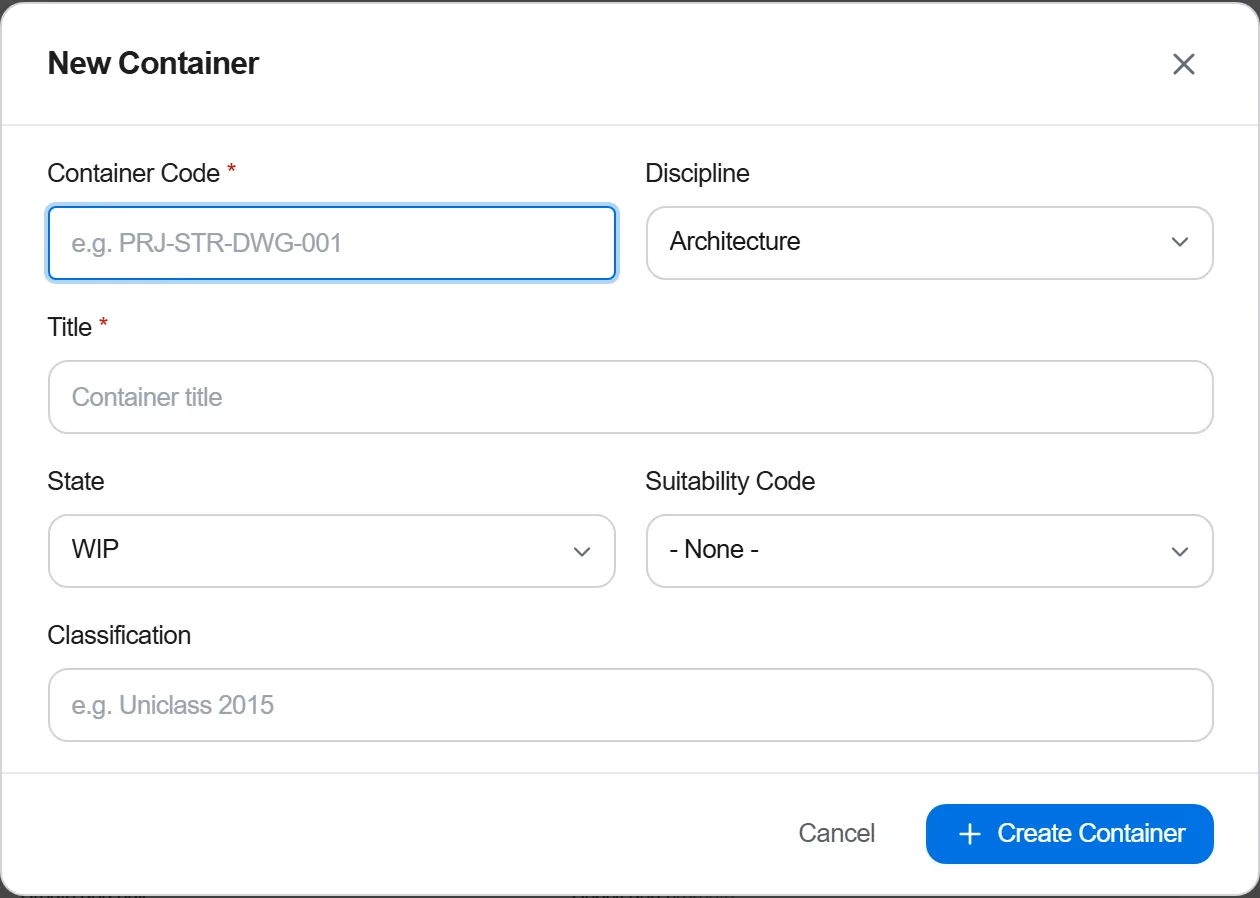
Hvorfor: Dette er ansvar i dokumentflyten, ikke stillingstitler. Én person kan være forfatter innen sitt eget fag og bare leser i et annet. Å fastsette hvem som har hver rolle er det som gjør en statusovergang ansvarlig i stedet for anonym.
I Prosjektfiler, last inn informasjonscontainerne, modeller, tegninger og dokumenter, og sett hver av dem til riktig status.
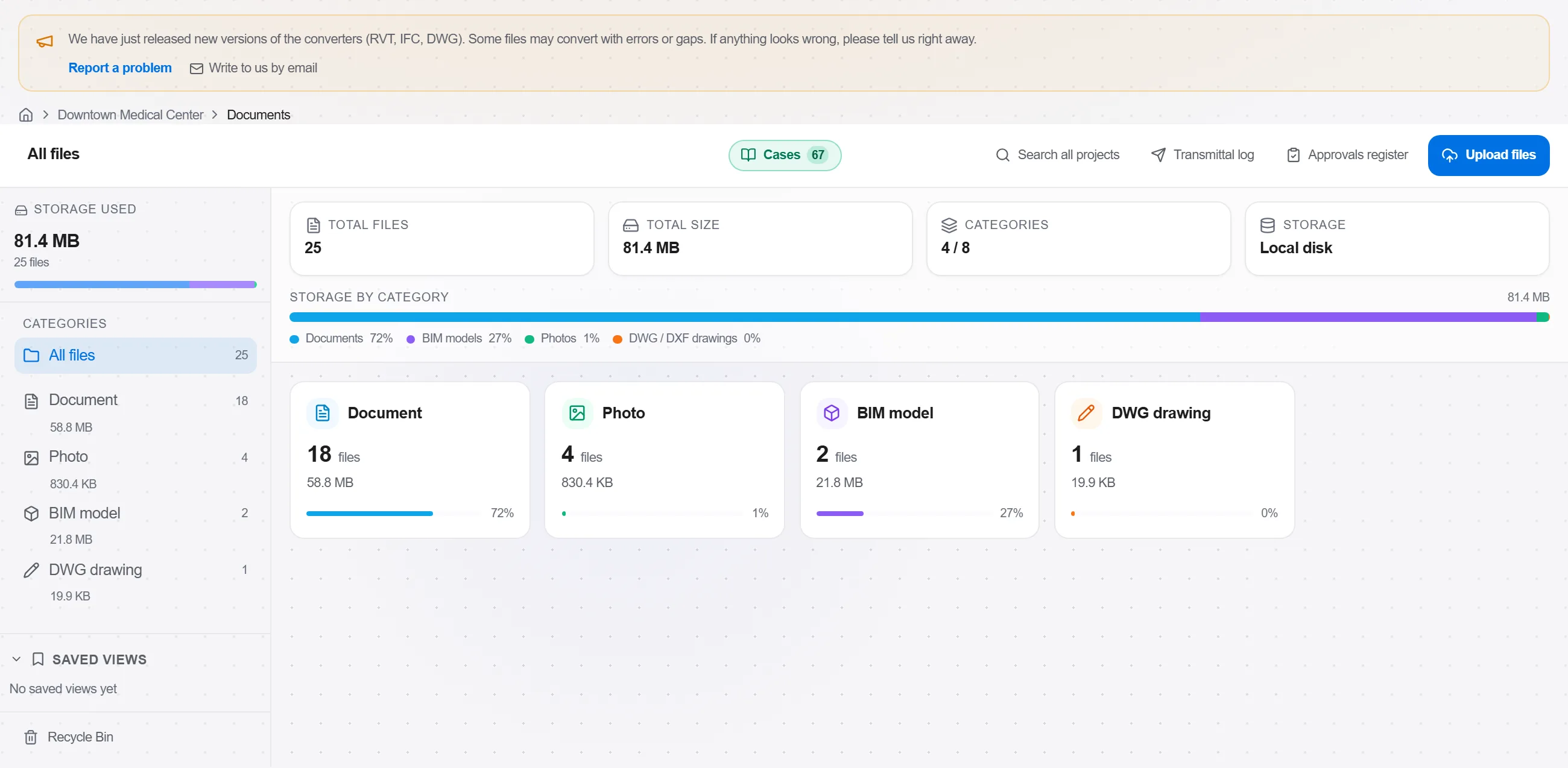
Hvorfor: En container uten status er en felle, ingen vet om den er kontrollert eller bare parkert. Riktig status er det som lar neste person stole på filen.
Åpne panelet Prøvekjøring i Godkjenningsløyper for den valgte gjennomgangsmalen. Den går gjennom løypa steg for steg og viser hvor mange godkjenninger hvert steg krever, om løypa når status godkjent, og eventuelle designvarsler - alt uten å starte en reell arbeidsflyt.

Hvorfor: En gjennomgangsløype som aldri kan fullføres, eller som krever to godkjennere der bare én var tiltenkt, viser seg først når reelt arbeid sitter fast i den. Prøvekjøringen beviser at flyten når status godkjent før noen sender en reell beholder gjennom den.
I Koordinering, pek modellfedereringen mot det delte området slik at alle koordinerer mot samme sett.
Hvorfor: Kollisjonskontroll mot private arbeidsmodeller finner kollisjoner som allerede er fikset og går glipp av dem som ikke er det. Det delte området er den ene kilden alle federerer fra.
4 / 190 plattformmoduler
Turn a converted BIM model into an embodied carbon footprint. Auto-enrich reads quantities…
Load a converted model, lift the element quantities straight off the geometry, carry them i…
Load a DWG, lock the scale against a known dimension, measure the areas, lengths and counts…
