

BIM și antemăsurătoare
Get 6D carbon from a BIM model
Turn a converted BIM model into an embodied carbon footprint. Auto-enrich reads quantities…
5 pași12 minDeschide
 ENEnglish
 DEDeutsch
 FRFrançais
 ESEspañol
 ES-MXEspañol (México)
 ITItaliano
 PTPortuguês
 NLNederlands
 PLPolski
 CSČeština
 RUРусский
 BGБългарски
 TRTürkçe
 SVSvenska
 NONorsk
 FISuomi
 DADansk
 ARالعربية
 ZH中文
ZH中文 JA日本語
JA日本語 KO한국어
KO한국어 HIहिन्दी
 THไทย
THไทย VITiếng Việt
 IDBahasa Indonesia
 RORomână
 HRHrvatski
 MNМонгол
 ETEesti
 BNবাংলা
 KKҚазақша
 KYКыргызча
 FILFilipino
 URاردو
 FAفارسی
 HEעברית
 ELΕλληνικά
Configurați mediul comun de date, încărcați containerele de informații cu statutul corect și direcționați coordonarea către zona comună.
5 pași în cadrul platformei - ce faceți la fiecare și de ce contează.
În CDE, definiți stările de statut: în lucru, partajat, publicat și arhivat, și stabiliți structura de foldere.
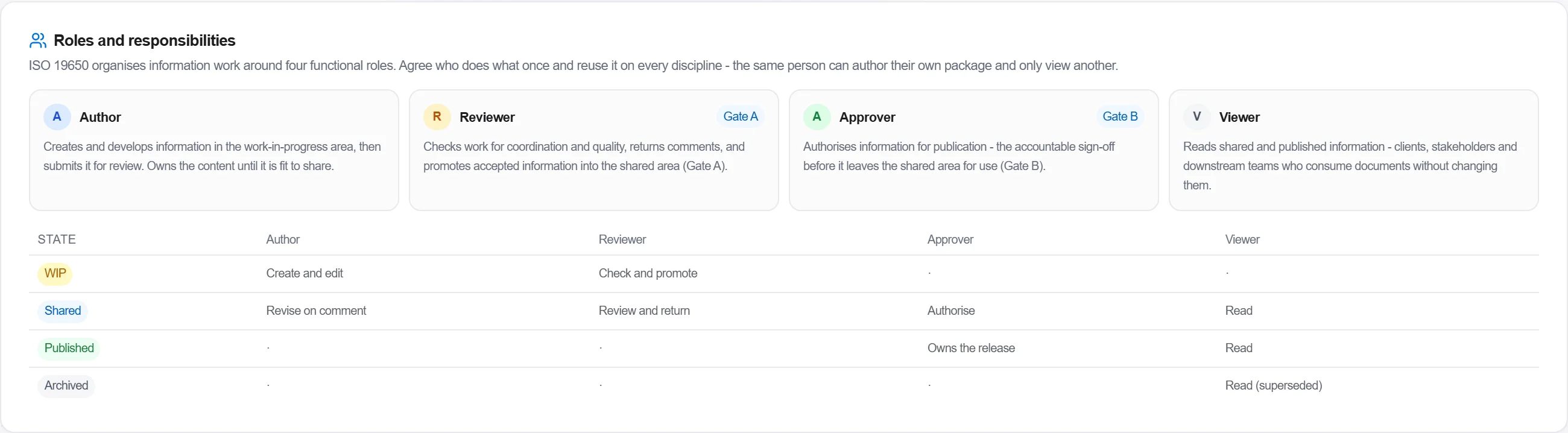
De ce: Dacă fiecare citește și scrie în propriile copii, cineva construiește pe baza unui desen depășit. Stările îți spun ce este sigur de utilizat și ce este încă o ciornă.
În configurarea CDE, atribuiți fiecărei persoane un rol funcțional. Autorul creează și editează informații aflate în lucru și le trimite spre revizuire. Verificatorul le controlează din punctul de vedere al coordonării și calității și trece lucrul acceptat în zona partajată. Aprobatorul autorizează un container pentru publicare - aprobarea responsabilă înainte ca acesta să părăsească zona partajată. Vizualizatorul citește informațiile partajate și publicate fără a le modifica.
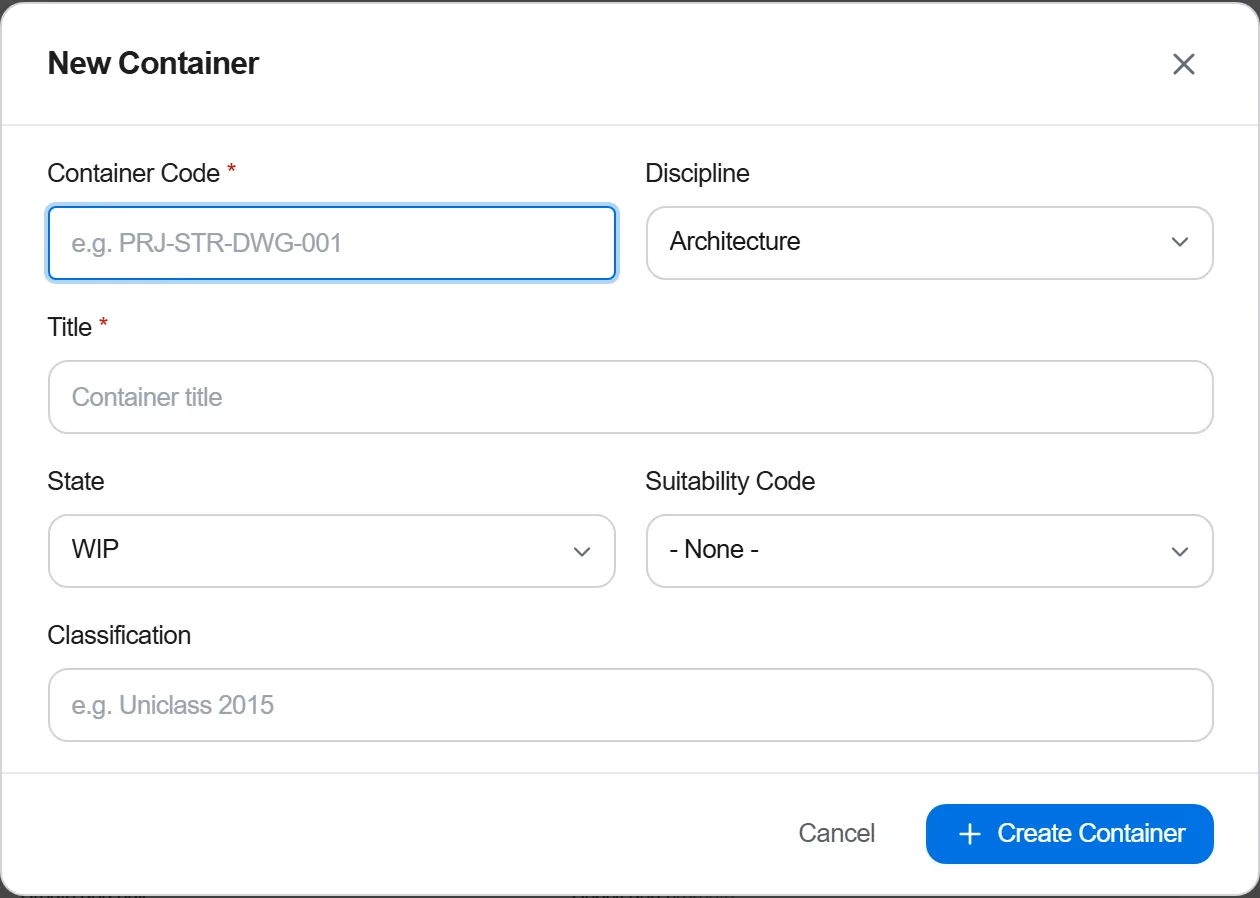
De ce: Acestea sunt responsabilități în fluxul documentelor, nu titluri de post. Aceeași persoană poate fi autor în propria disciplină și doar vizualizator în alta. Stabilirea cine deține fiecare rol este ceea ce face ca o trecere de stare să fie responsabilă, nu anonimă.
În Fișiere proiect, încărcați containerele de informații, modele, desene și documente, și stabiliți statutul fiecăruia.
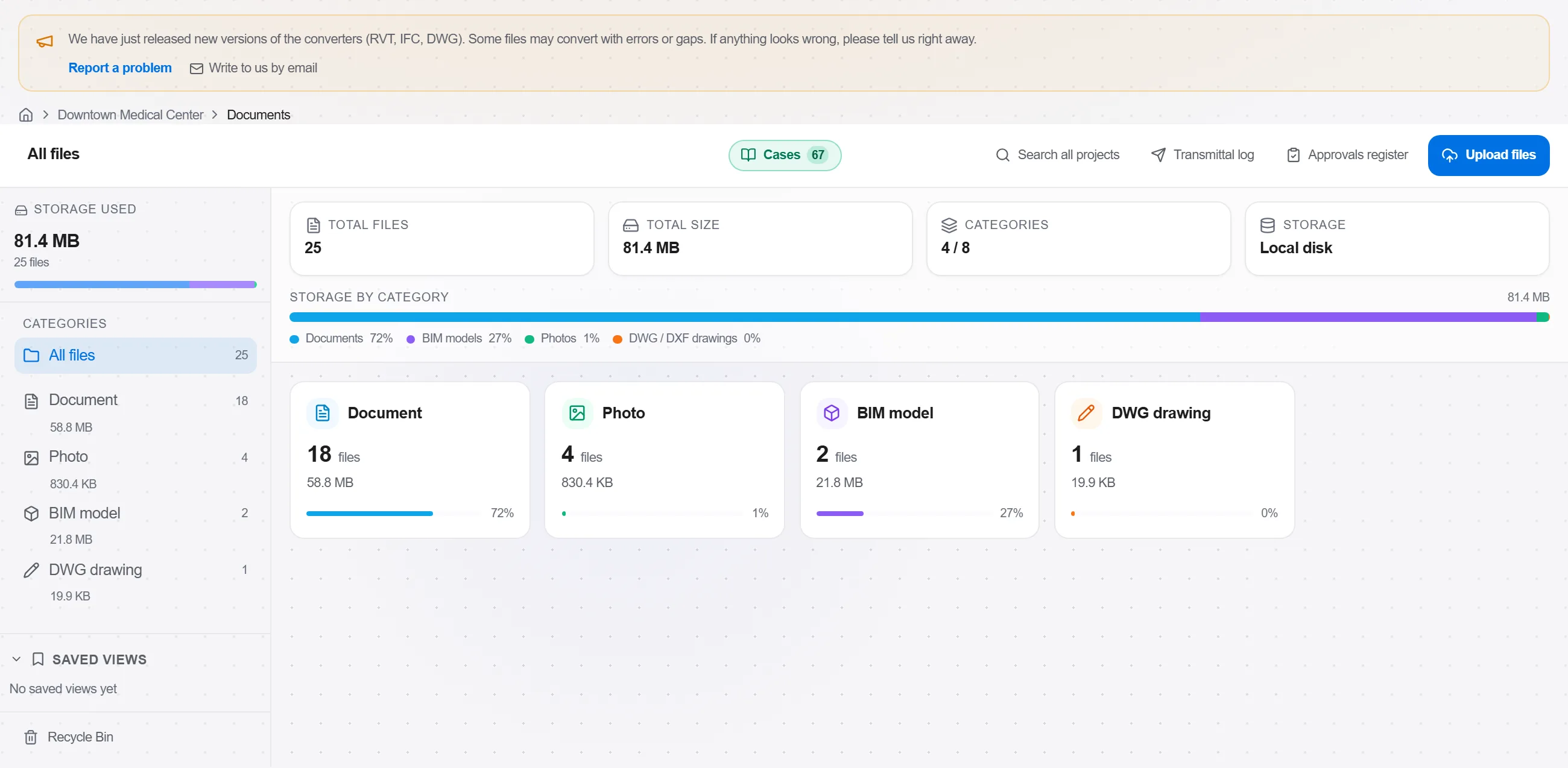
De ce: Un container fără statut este o capcană, nimeni nu știe dacă a fost verificat sau doar depozitat. Statutul corect este ceea ce permite persoanei următoare să aibă încredere în fișier.
În Trasee de aprobare, deschideți panoul de Rulare de probă pentru șablonul de revizuire ales. Acesta parcurge traseul pas cu pas și arată câte aprobări necesită fiecare pas, dacă traseul ajunge la starea aprobat și eventualele avertismente de proiectare - totul fără a porni un flux de lucru real.

De ce: Un traseu de revizuire care nu se poate încheia niciodată, sau care necesită doi aprobatori acolo unde era prevăzut unul singur, iese la iveală abia când lucrul real rămâne blocat în el. Rularea de probă demonstrează că fluxul ajunge la starea aprobat înainte ca cineva să treacă prin el un container real.
În Coordonare, orientați federalizările de modele către zona partajată, astfel încât toată lumea să coordoneze pe baza aceluiași set.
De ce: Verificarea coliziunilor pe modele de lucru private găsește coliziuni deja rezolvate și le ratează pe cele care nu au fost. Zona partajată este sursa unică de la care toată lumea federalizează.
4 / 190 module ale platformei
Turn a converted BIM model into an embodied carbon footprint. Auto-enrich reads quantities…
Load a converted model, lift the element quantities straight off the geometry, carry them i…
Load a DWG, lock the scale against a known dimension, measure the areas, lengths and counts…
