

BIM & hoeveelheden
Get 6D carbon from a BIM model
Turn a converted BIM model into an embodied carbon footprint. Auto-enrich reads quantities…
5 stappen12 minOpenen
 ENEnglish
 DEDeutsch
 FRFrançais
 ESEspañol
 ES-MXEspañol (México)
 ITItaliano
 PTPortuguês
 NLNederlands
 PLPolski
 CSČeština
 RUРусский
 BGБългарски
 TRTürkçe
 SVSvenska
 NONorsk
 FISuomi
 DADansk
 ARالعربية
 ZH中文
ZH中文 JA日本語
JA日本語 KO한국어
KO한국어 HIहिन्दी
 THไทย
THไทย VITiếng Việt
 IDBahasa Indonesia
 RORomână
 HRHrvatski
 MNМонгол
 ETEesti
 BNবাংলা
 KKҚазақша
 KYКыргызча
 FILFilipino
 URاردو
 FAفارسی
 HEעברית
 ELΕλληνικά
Zet de gemeenschappelijke gegevensomgeving op, laad de informatiecontainers met de juiste status, en richt de coördinatie op het gedeelde gebied.
5 stappen door het platform - wat je bij elke stap doet en waarom het ertoe doet.
Bepaal in de CDE de statussen: in bewerking, gedeeld, gepubliceerd en gearchiveerd, en leg de mapstructuur vast.
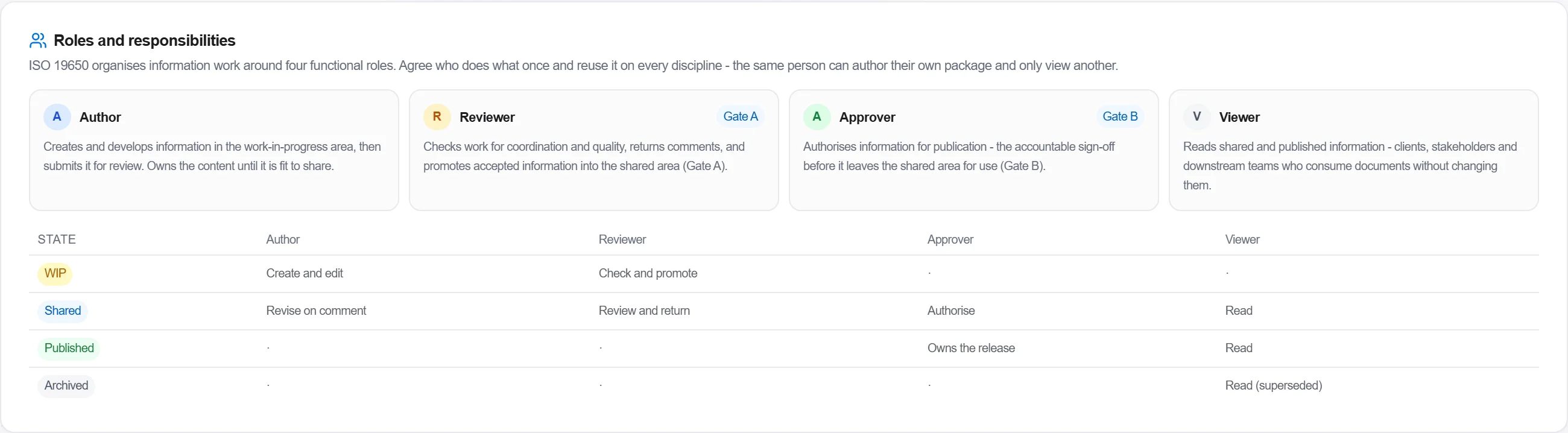
Waarom: Als iedereen naar zijn eigen kopieën leest en schrijft, bouwt iemand op basis van een achterhaalde tekening. De statussen vertellen je wat veilig te gebruiken is en wat nog een concept is.
Wijs in de CDE-configuratie elke persoon een functionele rol toe. De Auteur maakt en bewerkt informatie in bewerking en dient deze in ter beoordeling. De Beoordelaar controleert deze op coördinatie en kwaliteit en brengt geaccepteerd werk over naar het gedeelde gebied. De Goedkeurder autoriseert een container voor publicatie, de verantwoordelijke vrijgave voordat deze het gedeelde gebied verlaat. De Kijker leest gedeelde en gepubliceerde informatie zonder deze te wijzigen.
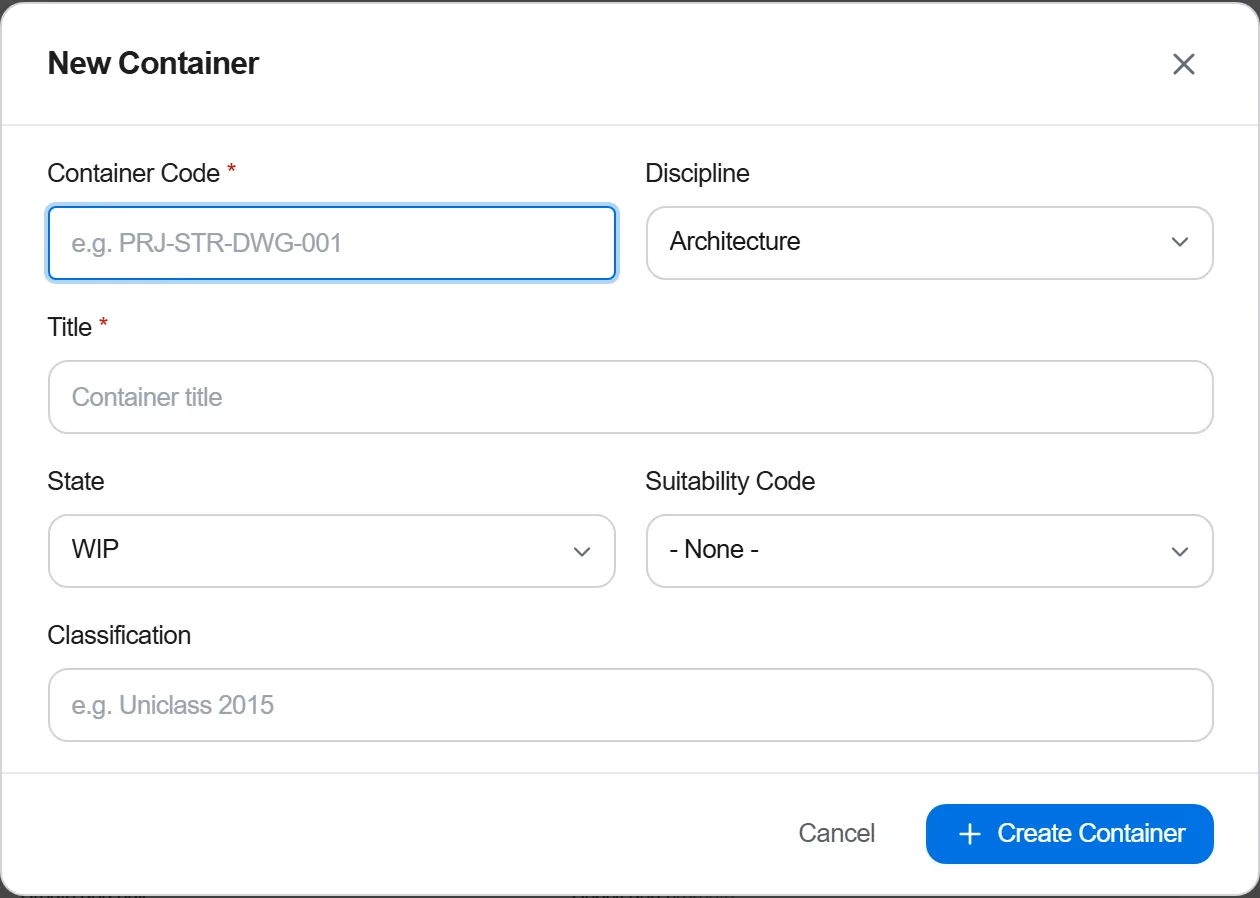
Waarom: Dit zijn verantwoordelijkheden in de documentworkflow, geen functietitels. Eén persoon kan auteur zijn binnen zijn eigen discipline en elders alleen kijker. Vastleggen wie welke rol vervult, maakt een statusovergang navolgbaar in plaats van anoniem.
Laad in Projectbestanden de informatiecontainers, modellen, tekeningen en documenten, en stel elk in op de bijbehorende status.
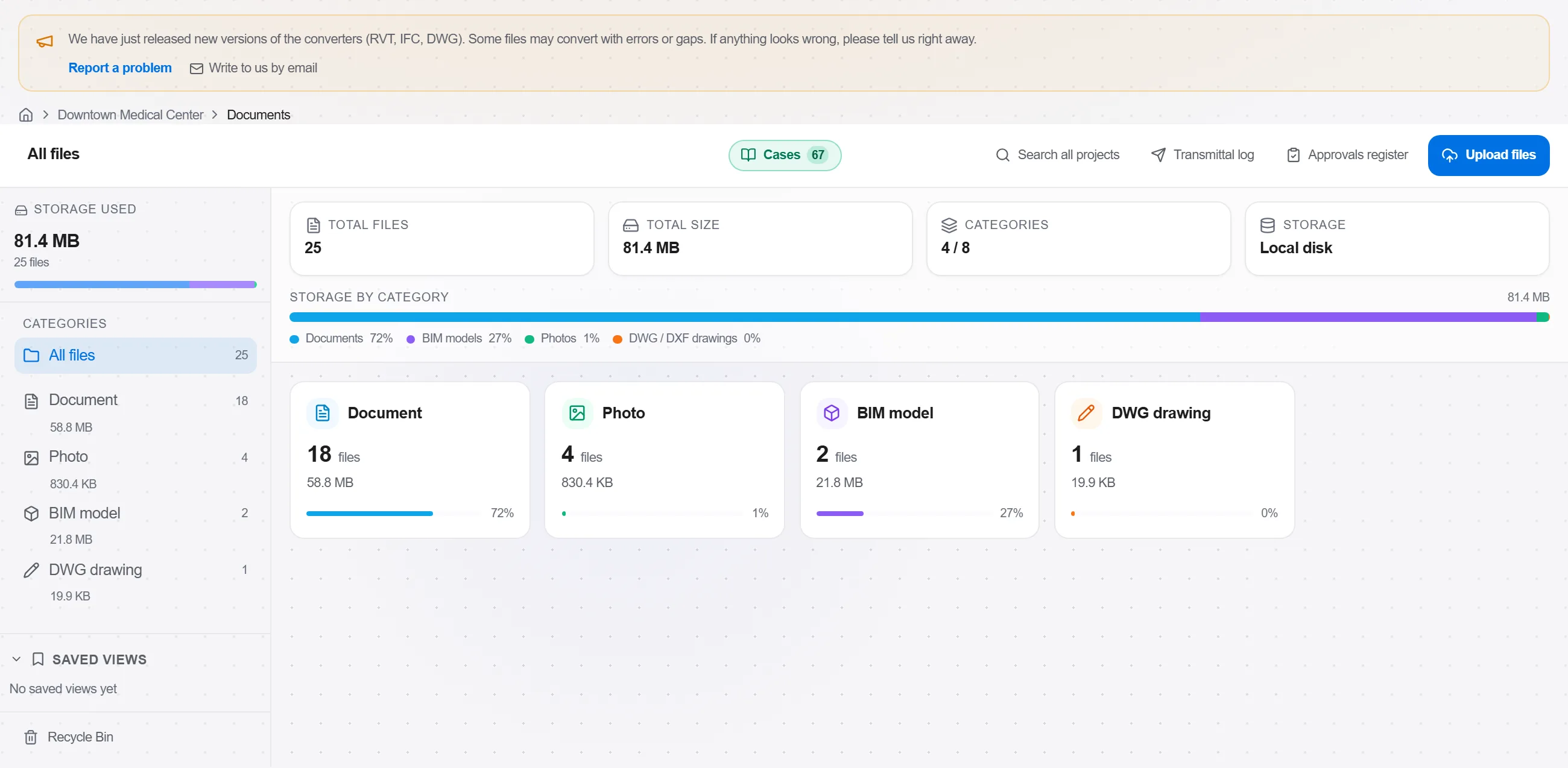
Waarom: Een container zonder status is een valstrik: niemand weet of hij gecontroleerd is of gewoon geparkeerd. De juiste status is wat de volgende persoon het bestand laat vertrouwen.
Open in Goedkeuringstrajecten het Proefdraai-paneel voor het gekozen beoordelingssjabloon. Het doorloopt het traject stap voor stap en toont hoeveel goedkeuringen elke stap nodig heeft, of het traject de status goedgekeurd bereikt, en eventuele ontwerpwaarschuwingen - allemaal zonder een echte workflow te starten.

Waarom: Een beoordelingstraject dat nooit kan worden afgerond, of dat twee goedkeurders vereist waar er één bedoeld was, valt pas op zodra er echt werk in vaststeekt. De proefdraai bewijst dat het traject de status goedgekeurd bereikt voordat iemand er een echte container doorheen stuurt.
Richt in Coördinatie de modelfederaties op het gedeelde gebied, zodat iedereen coördineert tegen dezelfde set.
Waarom: Botsingscontrole tegen privéwerkmodellen vindt botsingen die al zijn opgelost en mist de botsingen die dat niet zijn. Het gedeelde gebied is de enige bron waaruit iedereen federeert.
4 / 190 platformmodules
Turn a converted BIM model into an embodied carbon footprint. Auto-enrich reads quantities…
Load a converted model, lift the element quantities straight off the geometry, carry them i…
Load a DWG, lock the scale against a known dimension, measure the areas, lengths and counts…
